Relatórios e painéis
Relatórios e painéis
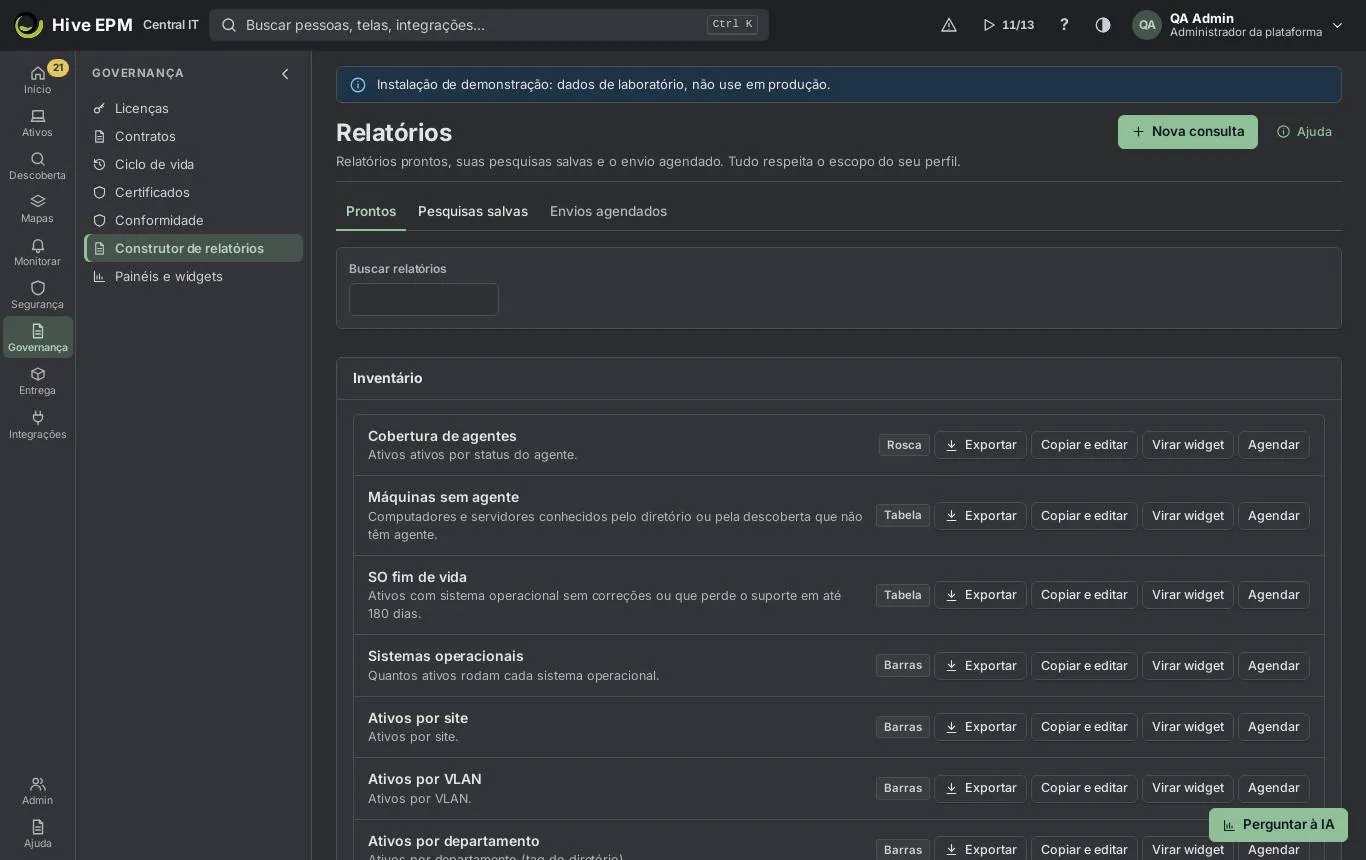
Tela: Relatórios e painéis (1/3)
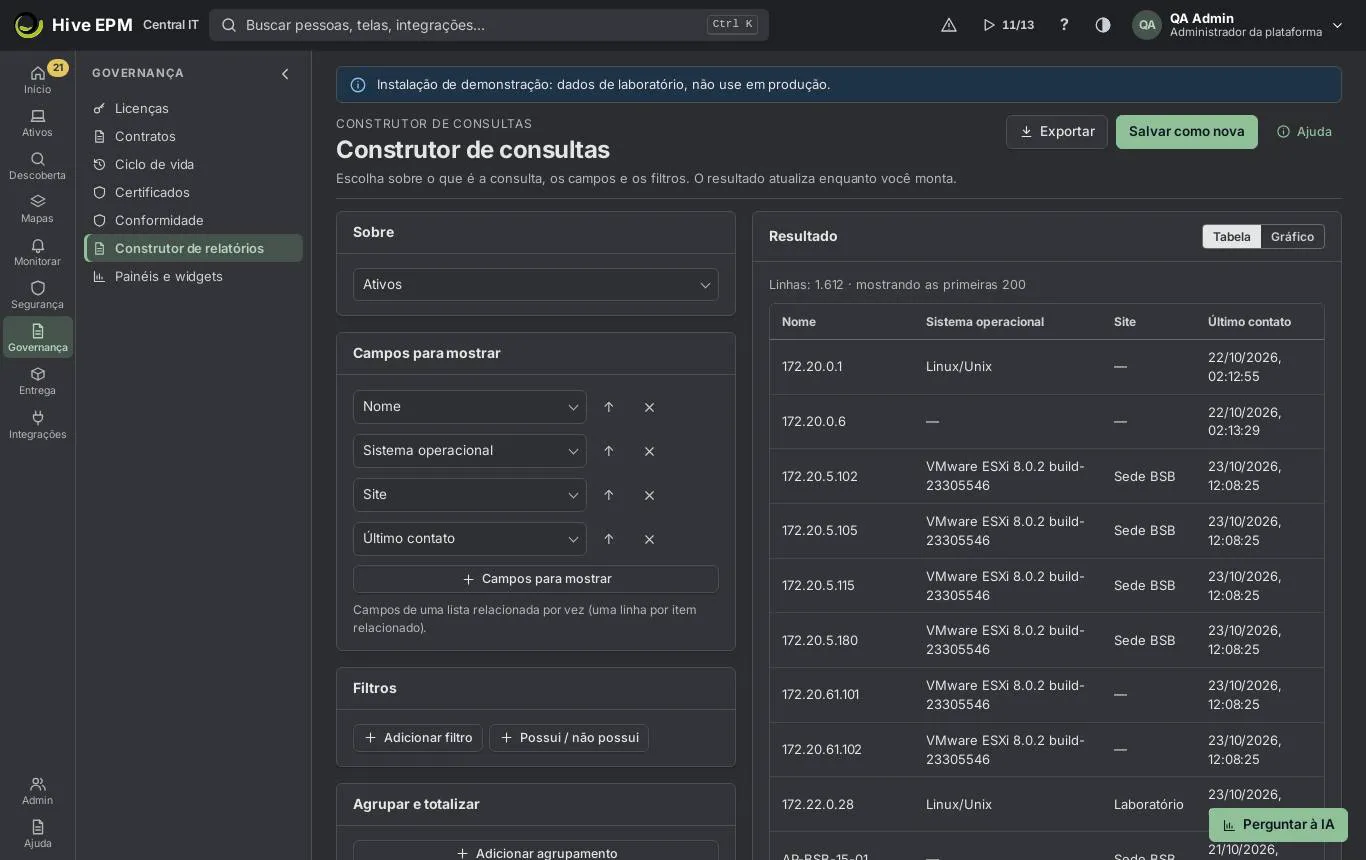
Tela: Relatórios e painéis (2/3)
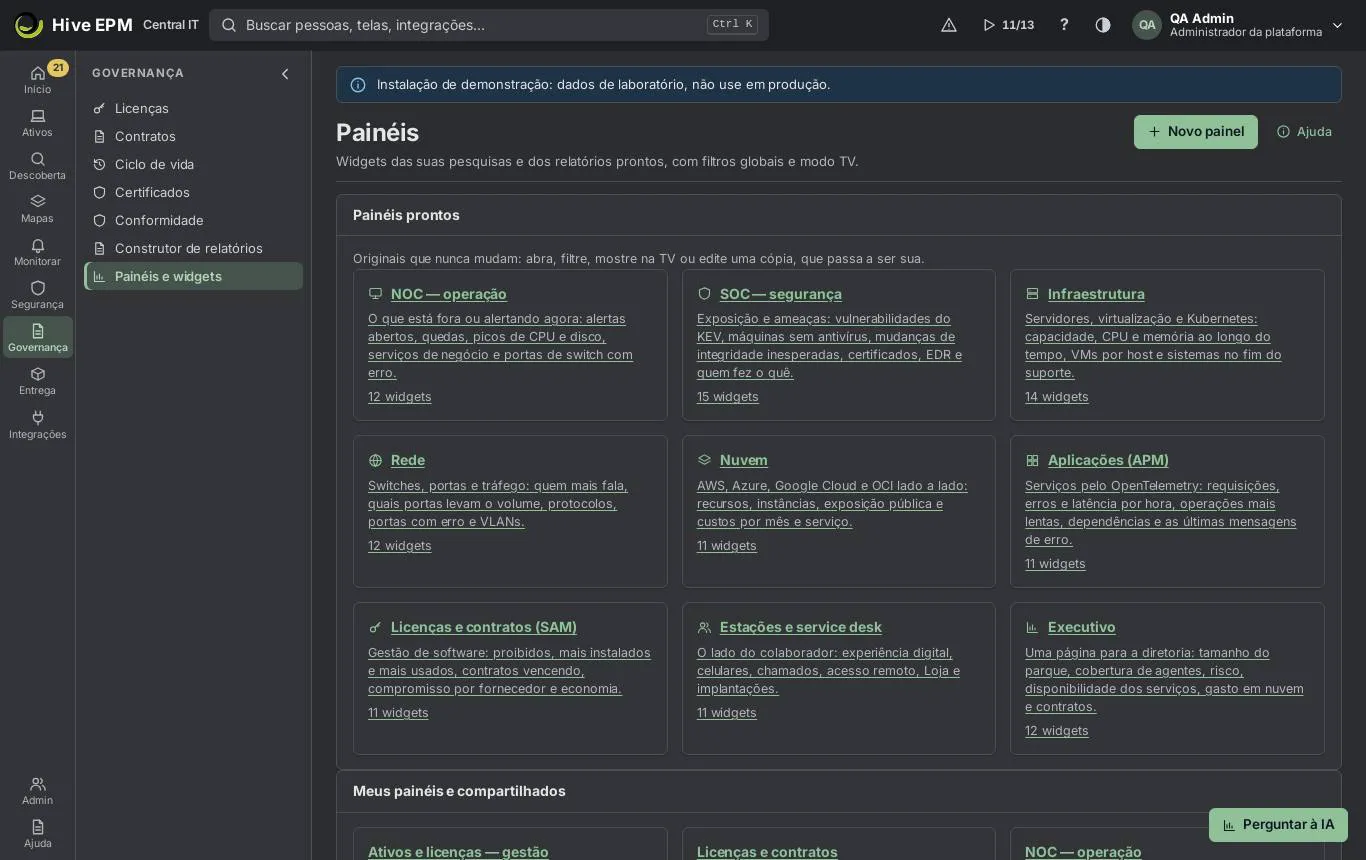
Tela: Relatórios e painéis (3/3)
Governança › Construtor de relatórios abre Relatórios: relatórios prontos, suas pesquisas salvas e os envios agendados, além do construtor de consultas, onde você monta uma consulta sem escrever
código. Governança › Painéis e widgets junta widgets numa só tela, com filtros globais, compartilhamento e modo TV. Tudo respeita o escopo do seu perfil: quem vê um site só vê aquele site, também nas exportações e nos relatórios enviados por e-mail. Para ver é preciso reports:read; para salvar, agendar e montar painéis, reports:write.
O que você pode fazer aqui
Abrir, exportar, copiar, agendar ou transformar em widget qualquer relatório pronto.

Montar uma consulta: escolher o assunto, os campos, filtros, agrupamentos, totais e campos calculados, com o resultado ao vivo.

Exportar em PDF, Excel (XLSX) ou CSV, e agendar o envio por e-mail, Teams, Slack, webhook ou SMTP.

Montar painéis de widgets, filtrá-los por site e período, compartilhá-los e mostrá-los numa TV.

Abrir os nove painéis prontos (NOC, SOC, Infraestrutura e outros) e editar uma cópia.

Montar um widget sem código, inclusive a topologia ao vivo de um serviço de negócio.

Usar qualquer painel como sua página inicial.

Relatórios
A tela Relatórios tem três abas:
Prontos: relatórios por assunto (Inventário, Segurança, Alertas, Mudanças, Software, Contratos, Pessoas), com Buscar relatórios. Clique num nome para abri-lo no construtor de consultas. Cada um tem Exportar, Copiar e editar (salva uma cópia nas suas pesquisas e a abre), Virar widget e Agendar.

Pesquisas salvas: as suas e as compartilhadas com você, com o autor, a data e onde cada uma é usada ("N widgets · N envios"). Remover uma pesquisa tira os widgets dela dos painéis e para os agendamentos.

Envios agendados: cada agendamento com o próximo e o último envio, Enviar agora, Pausar / Retomar e o Histórico de cada entrega.

Montar uma consulta
- Clique em Nova consulta. Em Sobre, escolha o assunto: Ativos, Instalações de software, Vulnerabilidades, Alertas, Mudanças, Agentes, Uso de software por dia, Contratos, Direitos de uso (compras), Pessoas, Desempenho (por hora), Recursos e custos de nuvem, Máquinas virtuais, Certificados, Chamados e outros. Só aparecem os assuntos que o seu perfil pode ver.
- Em Campos para mostrar, adicione as colunas (até 30). Campos de uma lista relacionada aparecem em "Relacionado: …" (por exemplo o ativo de uma linha de desempenho); uma lista relacionada por vez.
- Em Filtros, Adicionar filtro: campo, condição e valor, ligados por E ou OU (até 20). Datas aceitam AAAA-MM-DD ou today , today+30 , today-7 . Possui / não possui responde perguntas como "ativos que não têm o antivírus X": escolha a lista relacionada e o que procurar nela.
- Em Agrupar e totalizar, Adicionar agrupamento (até três campos; datas por dia, semana, mês ou ano) e Adicionar total: Quantidade, Quantidade distinta de, Soma de, Média de, Menor,
Maior (até seis). Comparar com o período anterior mostra o primeiro total do período anterior e a variação.
- Em Campos calculados, Novo campo calculado abre o Assistente de fórmula: somar, subtrair, multiplicar, dividir, porcentagem, arredondar, dias desde uma data, dias entre duas datas e juntar textos (até dez).
- Escolha Ordenar por e Até N linhas (até 5.000).
O Resultado à direita se atualiza 0,4 s depois de cada mudança, em Tabela ou, quando agrupado, em Gráfico. Salvar como nova pede Nome, Descrição e Visível para todos que veem relatórios. Uma pesquisa salva só é alterada pelo autor (ou por um administrador); os demais veem "Esta pesquisa éde … Salve uma cópia para alterar."
Exportar e agendar
Exportar baixa o resultado em PDF, Excel (XLSX) ou CSV, com até 50.000 linhas, no seu escopo.

Agendar (numa pesquisa salva ou num relatório pronto) pede Nome, Formato, Dias (Seg a Dom), Horário, Fuso horário, E-mails (tecle Enter depois de cada endereço), Canais (Teams, Slack, webhook, SMTP) conectados na Central de integrações e Idioma do relatório. O e-mail leva o arquivo e um link; Teams e Slack recebem o resumo com o link.

O agendamento roda com o escopo de dados de quem o criou. Se essa pessoa for desativada, o envio para e o histórico diz por quê.

Painéis
- Em Governança › Painéis e widgets, clique em Novo painel, dê um nome, e ele abre em modo de edição.
- Adicionar widget oferece a galeria Prontos (os widgets dos painéis prontos, copiados para o seu), Montar sem código e Widget existente, pesquisa salva ou relatório, mostrados como Número (KPI), Número com limites, Medidor, Barras, Barras horizontais, Linha, Área no tempo, Barras empilhadas, Rosca, Tabela, Lista de alertas, Mapa de calor ou Topologia ao vivo.
- Em Editar, arraste os widgets, ou use os botões de cada um (Mover para a esquerda/direita/cima/baixo, Mais largo, Mais estreito, Mais alto, Mais baixo) pelo teclado; nada se sobrepõe. Tirar do painel remove um widget. Salvar arranjo guarda, Descartar mudanças joga fora.
- Os filtros Site e Período (Últimos 7, 30 ou 90 dias, Todo o período) valem para todos os widgets. 5. Um widget pode estar em vários painéis. Alterar widget num widget compartilhado pergunta Em todos ou Só neste (cópia).
- Compartilhamento e TV: Quem vê (Todos que veem relatórios, Só estes perfis, Pessoas e equipes que eu escolher, Só eu), Atualizar a cada (s) (30 a 3.600, padrão 60), Alternar com outros painéis e Trocar a cada (s) (10 a 3.600, padrão 30). O Modo TV ocupa a tela e se atualiza sozinho; Esc ou Sair do modo TV volta.
- O painel de outra pessoa é só leitura para você: Duplicar ou Editar uma cópia para ter o seu.
Painéis prontos
O primeiro quadro, Painéis prontos, tem nove originais: NOC — operação, SOC — segurança, Infraestrutura, Rede, Nuvem, Aplicações (APM), Licenças e contratos (SAM), Estações e service desk e Executivo. Eles leem alertas, quedas, CPU, memória e disco por hora, portas de switch, fluxos de rede, nuvem e custos, Kubernetes, máquinas virtuais, telemetria, certificados, vulnerabilidades, EDR, auditoria, acesso remoto, dispositivos móveis, chamados, a Loja e as implantações.
Um painel pronto nunca muda. Abra, filtre, mostre em Modo TV ou use como página inicial.

Editar uma cópia cria um painel seu com cópias de todos os widgets; mudar a cópia nunca mexe no original nem no painel de ninguém.

Widget sem código
Num painel seu, Editar › Adicionar widget › Montar sem código:
- O que mostrar: a fonte (os mesmos assuntos do construtor de consultas).
- Tipo de widget: Números e gráficos, Lista (tabela) ou Topologia de serviço (mapa ao vivo).
- Para números: a Medida (quantidade, soma, média, maior, menor, distintos) e o Campo; Separar por um campo (datas com Agrupar o tempo por hora, dia, semana, mês ou ano) e Depois por (séries).
- Para lista: as Colunas.
- Somente quando: as condições, ligadas por "e" ou "ou"; Ordem e Quantas linhas.
- A forma, e Limites e unidade: Atenção a partir de (amarelo), Crítico a partir de (vermelho), Valor baixo é ruim (ex.: nota), Unidade e Máximo do medidor.
A Prévia mostra o resultado enquanto você monta; Adicionar widget coloca no painel.
Topologia ao vivo
No construtor de widget, escolha Topologia de serviço (mapa ao vivo) e o Serviço de negócio. O mapa mostra as máquinas do serviço em colunas por camada, com o tráfego entre elas, e se atualiza a cada 30 segundos. A cor da borda é a saúde (Normal, Degradado, Fora do ar, Sem notícia), o número éa quantidade de alertas abertos, e um clique abre o ativo. Um painel pode ter uma topologia por serviço, quantas quiser.
Painel como página inicial
Em qualquer painel, seu ou pronto, Usar como página inicial faz o Início abri-lo ("Este painel agora abre quando você vai ao Início."). O Início passa a mostrar Abrir a página inicial padrão. Clique em Página inicial (desfazer) no painel para voltar ao Início de sempre.
Exemplo prático: máquinas com pouco disco, exportadas em CSV e enviadas por e-mail nos dias úteis
O service desk quer os computadores cujo disco passou de 90% nas últimas 24 horas, todo dia útil às 07:30.
- Em Governança › Construtor de relatórios, clique em Nova consulta. Em Sobre, escolha Desempenho (por hora).
- Em Campos para mostrar, adicione Ativo · Nome (no grupo "Relacionado: Ativo"), depois Alvo (o disco), Hora e Pico.
- Em Filtros: Métrica · é · disk.used_pct ; EHora · nos últimos (dias) · 1; EPico · ≥ · 90. 4. Ordenar porPico, decrescente. O Resultado mostra, por exemplo, 14 linhas: FIN-NB-022 C: 97,4 às 03:00, SRV-FILE01 D: 93,1… 5. Exportar › CSV baixa report.csv na hora.
- Clique em Salvar como nova, chame de "Pouco disco (24 h)" e salve. Agendar aparece no topo.
- Agendar: Formato CSV, Dias Seg a Sex, Horário 07:30, Fuso horário America/Sao_Paulo, E-mails[email protected] e, em Canais, a conexão do Teams. Salve: "Envio agendado. Próximo: …".
- Todo dia útil às 07:30 o e-mail chega com o CSV e o Teams recebe o resumo com o link. Em Relatórios › Envios agendados, Enviar agora testa na hora e Histórico mostra "Entregue" ou o erro de cada destinatário.
Exemplo prático: cópia editada do painel do NOC na TV da parede
A equipe de operação quer o painel do NOC com o pico de disco por servidor no lugar das portas de switch, alternando com o SOC na TV.
- Em Governança › Painéis e widgets, abra NOC — operação e clique em Editar uma cópia. A cópia "NOC — operação (cópia)" abre em modo de edição: "Cópia criada — é sua para mudar." 2. No widget Portas de switch com erro, clique em Tirar do painel.
- Adicionar widget › Prontos, em Buscar widget digite "disco" e escolha Pico de disco por servidor (%) (da Infraestrutura). Clique duas vezes em Mais largo e clique em Salvar arranjo. 4. Abra Compartilhamento e TV: Quem vê › Só estes perfis › Analista de infraestrutura / NOC; Atualizar a cada (s) 60; Alternar com a sua cópia do painel do SOC; Trocar a cada (s) 45. Salve.
- No navegador da TV da parede, abra a cópia e clique em Modo TV: a barra mostra "NOC — operação (cópia) · atualiza a cada 60 s" e a tela troca para a cópia do SOC a cada 45 s. 6. No seu computador, clique em Usar como página inicial na cópia: a partir de agora o Início abre ela. O painel original do NOC continua intacto para todos os outros.
Exemplo prático: widget sem código de alertas abertos por site
- No seu painel, Editar › Adicionar widget › Montar sem código.
- O que mostrar: Alertas. Tipo de widget: Números e gráficos. Medida: quantidade. Separar por: Ativo · Site.
- Somente quando: Estado · é · Aberto.
- Forma: Barras horizontais; Limites e unidade: Atenção a partir de 5, Crítico a partir de 10. 5. A Prévia mostra uma barra por site; Adicionar widget e depois Salvar arranjo. Os filtros Site e Período do painel passam a valer para ele também.
Cuidados e limites
Os resultados sempre seguem o escopo do seu perfil; o mesmo relatório mostra linhas diferentes para pessoas diferentes.

A prévia do construtor mostra as primeiras 200 linhas; as exportações trazem até 50.000.

Um agendamento precisa de uma pesquisa salva ou de um relatório pronto; consulta não salva só pode ser exportada.

Um painel pronto e o painel de outra pessoa não podem ser alterados: edite uma cópia.

A TV se atualiza no mínimo a cada 30 segundos; a troca de painel, no mínimo a cada 10 segundos.

Remover uma pesquisa salva tira os widgets dela de todos os painéis e para os agendamentos.

Relacionados
Passo a passo: montar painéis

Passo a passo: relatórios de SAM e HAM

Serviços de negócio

Central de integrações

Recomendações da IA
