Integrações
Central de integrações
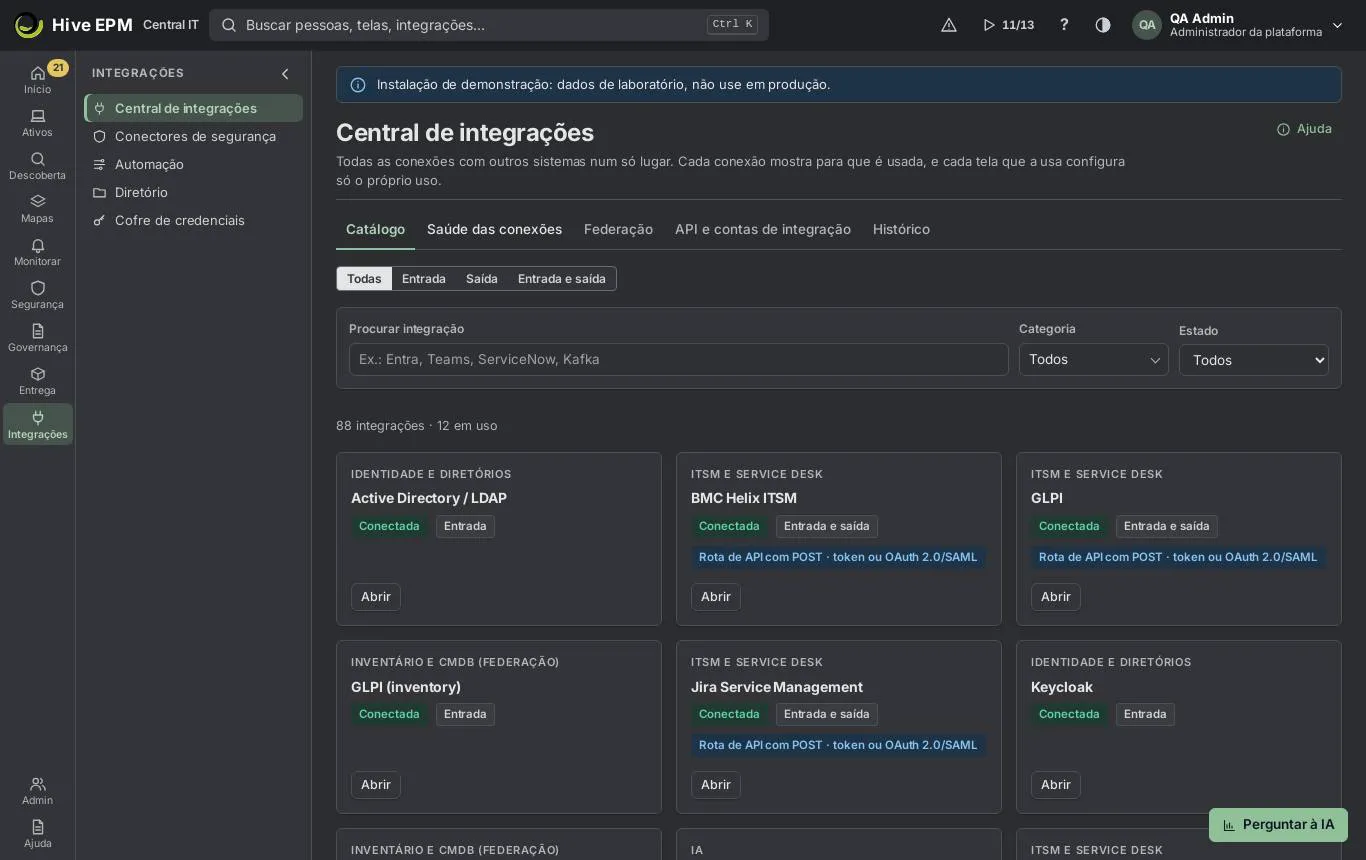
Tela: Central de integrações (1/2)
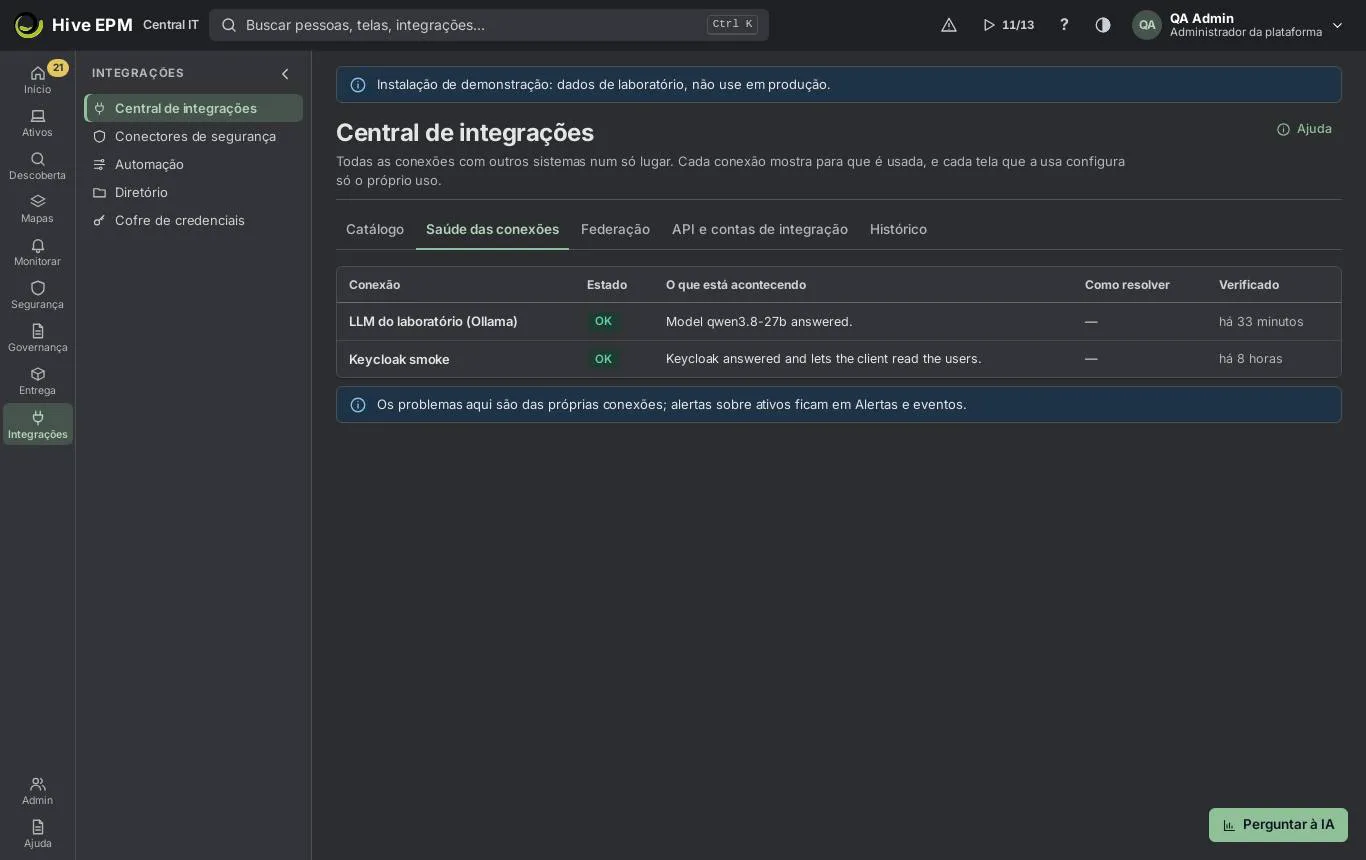
Tela: Central de integrações (2/2)
Todas as conexões com outros sistemas ficam num só lugar: Integrações › Central de integrações.
Cada conexão mostra para que é usada, e cada tela que a usa (alertas, diretório, ITSM, relatórios) configura só o próprio uso. As abas são Catálogo, Saúde das conexões, Federação, API e contas de integração (com permissão para administrar a API) e Histórico.
O que você pode fazer aqui
Achar uma integração no Catálogo por direção, categoria, estado ou nome, e conectá-la.

Testar uma conexão passo a passo, editá-la, ligar ou desligar cada uso dela ou desconectá-la.

Acompanhar problemas em Saúde das conexões e mudanças em Histórico.

Publicar eventos do Hive num barramento de eventos (Kafka, RabbitMQ, Azure Service Bus, AWS SNS, Google Pub/Sub).

Catálogo
- Abra Integrações › Central de integrações. A aba Catálogo abre.
- Filtre por Direção (Todas, Entrada, Saída, Entrada e saída), por Categoria (Identidade e diretórios, Mensagens e notificações, Barramentos de eventos e filas, ITSM e service desk, Nuvens, Virtualização e Kubernetes, MDM, Segurança e reputação, SIEM e logs, BI, IA, GRC e risco, Inventário e CMDB) e por Estado (Conectada, Atenção, Com erro, Disponível), ou digite em Procurar integração.
- As integrações já conectadas vêm primeiro, com Abrir. As outras mostram Conectar: 4. a maioria abre o formulário de conexão abaixo; 5. nuvens, virtualização, Kubernetes e MDM (Intune, Jamf, Workspace ONE) abrem a própria tela;
- Grafana, Power BI e GRCS abrem o assistente Nova conta de integração com os escopos já escolhidos.
Conectar
Clique em Conectar num cartão do catálogo. O formulário tem três passos.
Preencha os campos da integração. Segredos (tokens, senhas, chaves) vão direto para o cofre e não são mostrados de novo. Endereços precisam ser https públicos.
Logo depois de conectar, o Hive testa a conexão passo a passo e mostra onde falha e como corrigir (por exemplo "Atualize a credencial no cofre" ou "Confira o endereço").
Revise e clique em Conectar. O primeiro uso fica ligado; ligue os outros na página da conexão com Abrir a conexão.
A página da conexão
Testar conexão roda o teste de novo; Editar conexão muda os campos (campos secretos ficam em branco: digite só para trocar); Desconectar para todos os usos e apaga os segredos do cofre (o histórico fica na trilha de auditoria).

Usos desta conexão: uma chave por uso. Por exemplo, o Microsoft Entra ID conectado uma vez serve para login, importação do diretório, publicação do agente no Intune, e-mail pelo Microsoft 365, Teams e licenças do Microsoft 365. Um uso que precisa de permissão extra mostra Abrir consentimento; depois de aprovar no provedor, confirme com Aprovei no provedor.

Dados da conexão mostra os valores (segredos mascarados), quem criou e o último teste com sucesso; Saúde mostra os avisos desta conexão.

Saúde das conexões e histórico
Saúde das conexões lista, por conexão, o resultado do último teste: Estado (OK, Atenção, Erro), O que está acontecendo, Como resolver e Verificado. Problemas dos ativos ficam em Monitorar › Alertas e eventos, não aqui.

Histórico mostra Quando, Quem e O que mudou: conectada, editada, desconectada, uso ligado ou desligado, consentimento dado e testes.

Barramentos de eventos
Conecte Apache Kafka, RabbitMQ, Azure Service Bus, AWS SNS ou Google Pub/Sub e escolha os Eventos a publicar: alertas, mudanças nos ativos, trilha de auditoria, vulnerabilidades, conformidade, métricas, telemetria do endpoint, integridade e eventos do agente. Só os ativos com esta tag (opcional) limita os eventos de máquina a uma tag. Cada evento é um JSON CloudEvents 1.0 ( type como hive.alert.opened ou hive.asset.changed , sourceone/<empresa> ), com o tipo também no cabeçalho do Kafka, na routing key do RabbitMQ, no label do Service Bus e nos atributos do SNS e do Pub/Sub.
O Hive grava o evento numa fila de saída na mesma transação do fato e entrega a cada poucos segundos; uma falha é tentada de novo depois de 15 s, 1 min, 5 min, 15 min, 1 h, 3 h, 6 h e 12 h, e então marcada como falha. Na página da conexão, Eventos publicados mostra Esperando na fila,
Entregues em 24 h, Desistidos após as tentativas e o último erro; Reenviar os que falharam os põe de volta na fila. Testar conexão publica um evento hive.test na hora.
Credenciais: Kafka usuário:senha para SASL (opcional); RabbitMQ usuário:senha e a exchange; Service Bus KeyName:Key de uma política com Send; SNS accessKeyId:secretAccessKey com sns:Publish e o ARN do tópico; Pub/Sub a chave JSON de uma conta de serviço com Pub/Sub Publisher.
Exemplo prático: publicar alertas no Kafka
- Catálogo, Categoria barramentos de eventos e filas, Apache Kafka › Conectar.
- Servidores bootstrapkafka1.centralit.com.br:9093,kafka2.centralit.com.br:9093 , Tópicohive- events , Eventos a publicar Alertas e Mudanças nos ativos, credencial hive:<senha> . Conecte.
- O teste publica hive.test ; o consumidor vê {"specversion":"1.0","type":"hive.test",…} . 4. Quando o alerta "CPU do ERP" abre no ERP-APP-02, o tópico recebe hive.alert.opened com a chave = id do alerta. Eventos publicados mostra "Entregues em 24 h: 1".
- Se o broker ficar fora uma hora, os eventos esperam na fila e saem quando ele volta; depois daúltima tentativa contam em Desistidos após as tentativas até você clicar em Reenviar os que falharam.
Exemplo prático: Workspace ONE UEM, Intune e Jamf pelo catálogo
- No Catálogo, escolha a Categoria MDM. Aparecem os cartões Microsoft Intune, Jamf Pro e Workspace ONE UEM.
- Conectar em qualquer um abre Ativos › Celulares e tablets › Fontes sem o app, onde a fonte é criada (elas não aparecem como conexões em Saúde das conexões nem no Histórico).
- O Intune precisa do Microsoft Entra ID conectado antes: conecte o Microsoft Entra ID pelo catálogo com consentimento do administrador e escolha-o na fonte do Intune.
- Cada fonte importa a cada 6 horas; veja Integrações de UEM: Workspace ONE, Intune e Jamf para os campos e como as máquinas são unidas.
Exemplo prático: uma conexão do Teams com falha
- Saúde das conexões mostra "NOC Teams · Erro · O destino recusou a autenticação · Atualize a credencial no cofre".
- Abra a conexão, Editar conexão, cole o novo Endereço do webhook do canal e salve. 3. Testar conexão: "A conexão funciona." A linha em Saúde das conexões volta a OK; o Histórico registra a edição e o teste com o seu nome.
Cuidados e limites
Ver pede permissão de leitura de integrações; conectar, editar, testar e desconectar pedem permissão para administrar integrações.

Por segurança, o Hive não chama endereços de rede interna nem de metadados de nuvem a partir da nuvem. Alcance sistemas internos (Active Directory, SCCM, GLPI na rede interna) pelo coletor.

Ferramentas de ITSM, service desk e CMDB usam token, Basic, cabeçalho fixo, OAuth 2.0 client credentials ou OAuth 2.0 com asserção SAML; a ferramenta devolve a situação chamando a rota de entrada do Hive com o token de uma conta de integração.

Saúde das conexões mostra resultados de teste; ela não vigia sozinha o vencimento de credenciais.

Fontes de federação (SCCM, OCS, GLPI…) são testadas pelo coletor em Federação, não por Testar conexão.

Relacionados
Canais de notificação e plantão

Chamados de ITSM, CMDB e mudanças aprovadas

Trazer máquinas de outras ferramentas de inventário e CMDB

Integrações de UEM: Workspace ONE, Intune e Jamf

Enviar eventos ao SIEM

API e contas de integração

Conectores de segurança
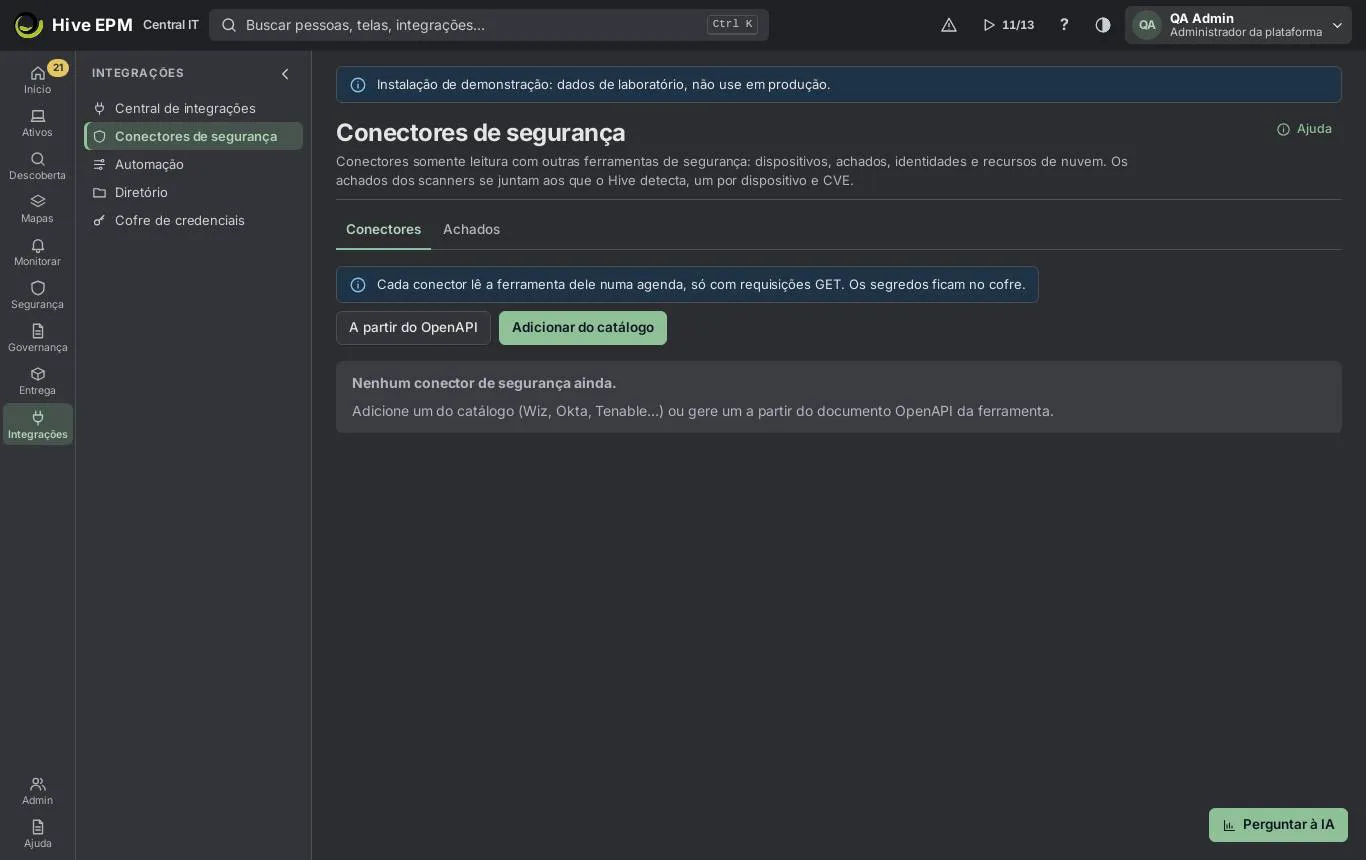
Tela: Conectores de segurança
Os conectores de segurança trazem para o Hive dados de outras ferramentas de segurança com uma conta somente leitura: dispositivos, achados (CVEs), identidades e recursos de nuvem. Os scanners de terceiros (Tenable, Qualys e Rapid7 InsightVM) somam os achados deles aos que o Hive detecta sozinho, então a mesma CVE no mesmo dispositivo aparece uma vez, com todas as fontes que a viram. Fica em Integrações › Conectores de segurança, com duas abas: Conectores e Achados.
O que você pode fazer aqui
Adicionar do catálogo um conector para Wiz, Prisma Cloud, Zscaler ZIA, Netskope, Okta, Microsoft Entra ID, Vanta, Drata, Tenable Vulnerability Management, Qualys VMDR ou Rapid7 InsightVM.

Gerar um conector para qualquer outra ferramenta A partir do OpenAPI: escolha uma operação GET e mapeie os campos.

Testar conexão, Executar agora ou deixar a agenda ler a ferramenta a cada Ler a cada (minutos) (60 por padrão; de 15 a 10.080).

Importar arquivo exportado por um scanner (JSON do Tenable, Qualys ou Rapid7) quando a ferramenta não é alcançável a partir do Hive. Só as linhas de scanner têm esse botão.

Ver a aba Achados: cada dispositivo e CVE uma vez, com as Fontes que o reportaram ( hive , tenable , qualys , rapid7 ).

Remover um conector.

Ver os conectores exige integrations:read ; adicionar, testar, executar, importar e remover exigem integrations:admin ; a aba Achados exige vulnerabilities:read .
Como um conector funciona
A definição diz como autenticar (chave de API, OAuth 2.0 client credentials ou usuário e senha), quais endpoints GET ler, como seguir as páginas e quais campos do JSON viram dispositivo, achado, identidade ou recurso de nuvem. Um conector gerado a partir do OpenAPI usa Chave de API ou Usuário e senha.

Os segredos (chave de API, client secret, senha, chaves de acesso e secreta) vão para o cofre e nunca voltam na tela nem na API.

Só são feitas requisições GET. O Hive nunca altera nada na outra ferramenta.

Os dispositivos são casados com o inventário pelas mesmas regras da nuvem e dos hipervisores: UUID de hardware, MAC, IP e nome, do mais forte para o mais fraco. Quando dois dispositivos podem ser o mesmo, não casa.

Exemplo prático: conectar o Tenable e importar os achados
- No Tenable Vulnerability Management, crie um usuário de API com acesso somente leitura e gere as chaves de acesso e secreta.
- No Hive, abra Integrações › Conectores de segurança e clique em Adicionar do catálogo (exige integrations:admin ).
- Em Ferramenta, escolha Tenable Vulnerability Management. Mantenha a URL base https://cloud.tenable.com , digite Tenable em Nome, cole a Chave de acesso e a Chave secreta e clique em Salvar: "Conector salvo." 4. Clique em Testar conexão: a mensagem começa com "Conexão OK:".
- Clique em Executar agora ("Leitura iniciada."). Depois da leitura, a coluna Lido da linha mostra, por exemplo, "1.430 achados importados" e, abaixo, "212 dispositivos (198 no inventário) · 1.430 achados · 0 identidades · 0 recursos de nuvem".
- Se a nuvem do Tenable não é alcançável a partir da sua rede, exporte as vulnerabilidades em JSON no Tenable, clique em Importar arquivo na linha, escolha o arquivo em Arquivo (.json) e
clique em Importar arquivo.
- Abra a aba Achados e digite CVE-2024-3400 em Procurar CVE ou dispositivo: o dispositivo FW- EDGE-01 mostra as fontes hive e tenable numa linha só.
Exemplo prático: gerar um conector a partir do OpenAPI
- Baixe o documento OpenAPI 3 (JSON) da ferramenta, por exemplo o openapi.json de uma API interna de ativos publicada na internet.
- Clique em A partir do OpenAPI, cole o documento em Documento OpenAPI (JSON) e clique em Listar operações.
- Em Operação GET, escolha /v1/devices . O Hive sugere o Caminho dos itens (por exemplo data.items ) e lista os campos de cada item.
- Em Entidade, escolha Dispositivos e mapeie ID externo para id , Nome para name , Hostname para hostname e IP para ip_address .
- Confira Nome e URL base (os dois vêm preenchidos do documento: o título e o primeiro servidor https:// ). Em Autenticação, mantenha Chave de API com Cabeçalho da chave de APIX-API- Key , cole a chave em Chave de API e clique em Salvar.
- Clique em Testar conexão e depois em Executar agora: os dispositivos lidos aparecem na coluna Lido da linha.
Cuidados e limites
Os conectores são somente leitura: só requisições GET, e só nos endpoints da definição.

A URL base precisa ser https:// e pública. Endereços internos e de metadados de nuvem são bloqueados (proteção contra SSRF), a menos que o administrador da plataforma os tenha liberado.

Cada leitura segue no máximo 50 páginas por endpoint; as páginas além disso não são lidas, então restrinja o endpoint se a ferramenta tiver mais.

O documento precisa ser OpenAPI 3 em JSON, com até 5 MB; só as operações GET são listadas.

O Qualys é importado só pela saída JSON da API de detecção de hosts (XML não é lido).

Os achados são deduplicados por dispositivo e CVE: um achado de um dispositivo que não casa com o inventário é contado, mas não entra na aba Achados.

Remover um conector remove o que ele importou e o segredo dele no cofre. Nada muda na outra ferramenta.

Relacionados
Central de integrações

Nuvem

Chamados de ITSM, CMDB e mudanças aprovadas
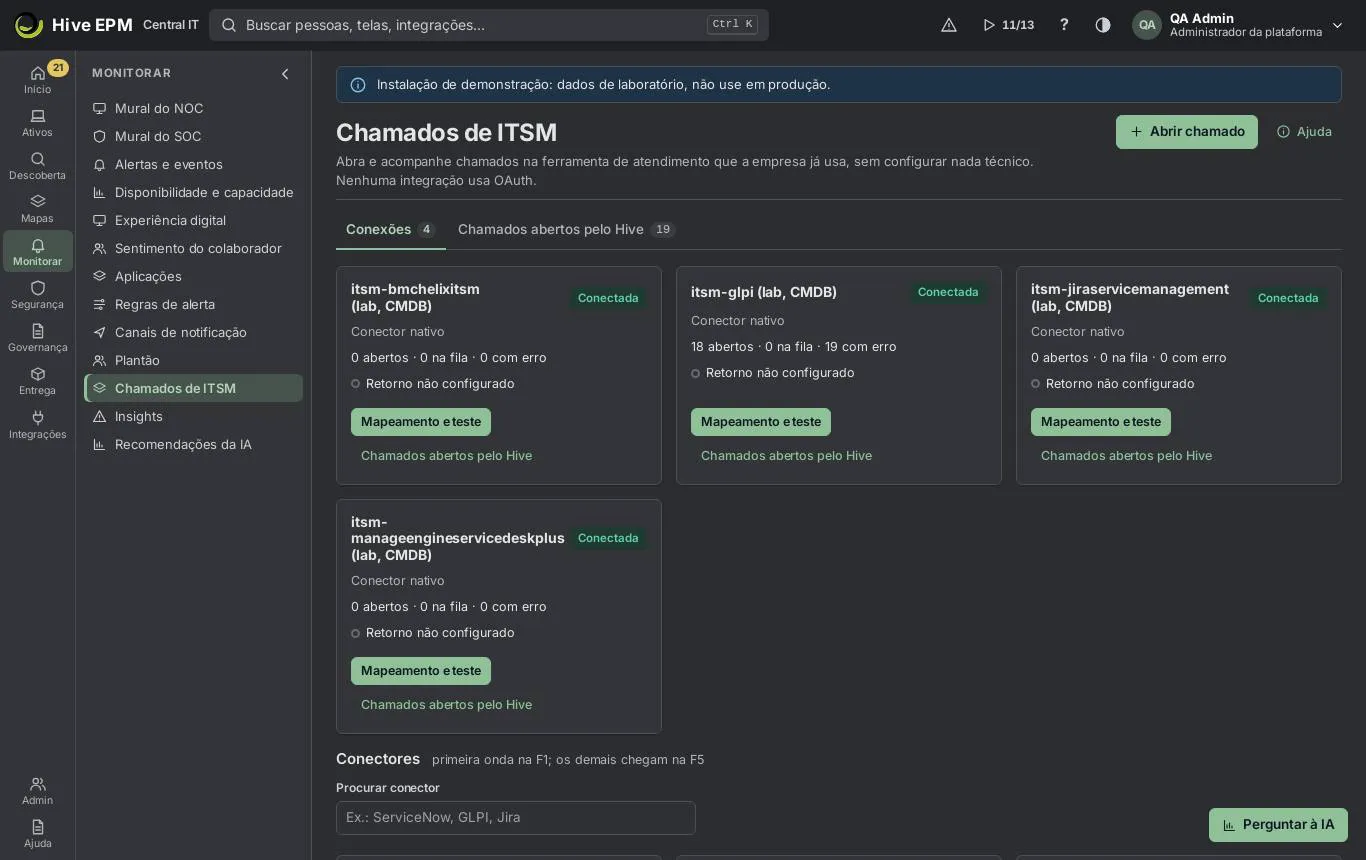
Tela: Chamados de ITSM, CMDB e mudanças aprovadas
O Hive abre chamados na ferramenta de service desk que a empresa já usa, recebe a situação de volta, envia as máquinas para a CMDB da ferramenta e lê as mudanças aprovadas. Tudo fica em Monitorar › Chamados de ITSM; cada ferramenta é uma conexão da Central de integrações. O Hive sempre chama a rota de API da ferramenta com POST, usando uma credencial guardada no cofre; a ferramenta chama a rota de entrada do Hive com o token de uma conta de integração.
O que você pode fazer aqui
Conectar ServiceNow, Jira Service Management, GLPI, Freshservice, ServiceDesk Plus, TOPdesk, Zendesk, CITSmart ou o conector genérico.

Mapear severidade, grupos de atendimento, categorias, localizações e o item de configuração, ver uma prévia e testar com um chamado real.

Abrir chamados à mão ou pelas regras de alerta e acompanhar em Chamados abertos pelo Hive.

Configurar o canal de retorno para que um chamado resolvido na ferramenta resolva o alerta no Hive.

Enviar máquinas como ICs para a CMDB e ler as mudanças aprovadas.

Conectar uma ferramenta
- Abra Monitorar › Chamados de ITSM. Em Conectores, procure a ferramenta e clique em Conectar.
- Preencha Endereço da instância, Rota para abrir chamado (POST) (já vem preenchida para cada ferramenta) e Credencial de integração: 3. Token fixo (Bearer), Usuário e senha (Basic) ou Cabeçalho fixo (Nome: valor); 4. OAuth 2.0 — pega o token e faz o POST: o endereço do token, o Client id (o segredo vai na credencial) e Como o cliente vai ao endereço de token; 5. OAuth 2.0 com asserção SAML: emissor SAML, usuário de integração (NameID), público e a chave e o certificado de assinatura em PEM.
- Digite o segredo em Credencial (guardada no cofre) e conecte.
- De volta a Conexões, o cartão mostra o estado, os números "abertos · na fila · com erro" e se o canal de retorno está configurado. Clique em Mapeamento e teste.
Mapeamento e teste
Na página da conexão:
Severidade → prioridade: prioridade, urgência e impacto para Info, Aviso, Alto e Crítico, como a ferramenta espera (vazio = o padrão do conector).

Grupo de atendimento por tag: linhas Tag → Grupo de atendimento (vale a tag do primeiro ativo; a primeira linha que casar vence) e Grupo quando nenhuma tag casar.

Categoria por tipo de regra: métrica, mudança, estado do inventário, uso de software e Categoria padrão.

Localização e item de configuração: Site no Hive → Localização na ferramenta, Identificar o IC por (nome do ativo ou número de série) e Solicitante (opcional).

Comportamento: Resolver o alerta quando o chamado for resolvido (precisa do canal de retorno) e Janela de agrupamento (minutos, padrão 10; 0 = sem agrupar): alertas repetidos da mesma regra dentro da janela viram um único chamado com todos os ativos. Reabrir o chamado se o problema voltar: quando a mesma regra dispara de novo na mesma máquina e alvo em até 7 dias, o chamado anterior é reaberto na ferramenta (ou recebe uma nota, onde a API não reabre) em vez de abrir outro.

Status de retorno: qual status da ferramenta significa Resolvido, Fechado ou Aberto (ex.: 6 → Resolvido no ServiceNow).

Clique em Salvar mapeamento; cada gravação é uma versão nova.

À direita, Prévia de um chamado › Ver prévia mostra como ficaria um chamado com o último ativo visto. Testar a conexão › Testar agora abre um chamado de teste real ("Hive connection test — you can ignore this ticket") e o resolve, passo a passo.
Chamados
Por uma regra: no assistente de regras, Ações › Abrir chamado em.

À mão: Abrir chamado no cabeçalho (ou num alerta ou ativo): Ferramenta, Título, Descrição, Severidade e então Abrir chamado.

Chamados abertos pelo Hive lista os chamados com os filtros Situação (Na fila, Aberto, Com erro, Resolvido, Fechado) e Ferramenta. Se a ferramenta estiver fora, o chamado espera na fila e é reenviado (30 s, 2 min, 10 min, 30 min e depois a cada hora, por cerca de 2 dias); o erro e a

correção aparecem abaixo do título. Enviar de novo tenta de novo na hora um chamado com erro.
Canal de retorno
Em Canal de retorno (ferramenta → Hive), clique em Emitir token (precisa de permissão para administrar integrações e a API). Copie o token: ele aparece uma única vez. Configure a ferramenta para chamar POST /api/v1/inbound/tickets com Authorization: Bearer <token> e um corpo como:
{"connectionId": "<id da conexão>", "externalId": "INC0012345", "status": "resolved", "comment": "Disco |
|---|
limpo", "author": "maria"} |
|---|
Os comentários vão para o chamado e para os alertas dele; um status resolvido ou fechado resolve os alertas quando Resolver o alerta quando o chamado for resolvido está ligado. Trocar token revoga o token antigo na hora.
CMDB e mudanças aprovadas
No painel CMDB e mudanças aprovadas da conexão:
Enviar os ativos ao CMDB e Tipos de ativo enviados (Computador, Servidor, Switch, Impressora, Smartphone). Só vão os ICs que mudaram desde a última rodada; no ServiceNow o envio usa o IRE (identificação e reconciliação), então não duplica ICs. O vínculo máquina ↔ IC fica guardado.

Ler as mudanças aprovadas: mudanças aprovadas (agendadas ou em implementação) com a janela e os ICs. O Hive lê sozinho do ServiceNow, Freshservice, ServiceDesk Plus, GLPI, Jira Service Management, TOPdesk e SolarWinds; as outras ferramentas enviam para POST

| /api/v1/inbound/changes . |
|---|---|
 | Envio e leitura rodam a cada 10 minutos depois que o painel é salvo uma vez; Enviar agora e |
Ler mudanças agora fazem na hora. A tabela lista cada Mudança aprovada, a Janela e as Máquinas.
Enquanto uma mudança aprovada cobre uma máquina (a janela, com 30 minutos de folga antes e depois), as mudanças que o Hive vê nela ficam autorizadas: não geram alerta de regra de mudança nem da política de mudanças, e o histórico da máquina mostra "autorizada por CHG…". Uma mudança aprovada não é janela de manutenção: alertas de métrica, disponibilidade e outros continuam abrindo e notificando.
Enviar mudanças aprovadas de qualquer ferramenta
POST /api/v1/inbound/changes com o token de uma conta de integração com o escopo Chamados e mudanças no modo Leitura e envio (o token do canal de retorno serve):
{"connectionId": "<id da conexão de ITSM>", |
|---|
"replace": false, |
|---|
"items": [{"id": "CHG0034567", "number": "CHG0034567", "title": "Atualizar o banco do ERP", |
|---|
"state": "scheduled", "startsAt": "2026-10-24T22:00:00-03:00", "endsAt": "2026-10-25T02:00:00- |
|---|
03:00", |
|---|
"cis": ["SQL-PRD-01", "ERP-APP-02"], "url": "https://ferramenta/change/34567"}]} |
|---|
id , startsAt e endsAt são obrigatórios (datas com fuso, fim não antes do início); cis são nomes de ativos ou nomes curtos de host; até 500 itens por chamada. replace: true quer dizer "esta é a lista completa": mudanças daquela conexão que não estiverem nela são removidas. A resposta é {"saved": n, "ignored": n} .
Exemplo prático: conectar o ServiceNow
- No ServiceNow, crie o usuário de integração svc_hive com permissão para criar incidentes e uma chave de API (ou use OAuth).
- Monitorar › Chamados de ITSM › Conectores, procure "ServiceNow", Conectar. Endereço da instânciahttps://centralit.service-now.com , mantenha a rota /api/now/table/incident , Credencial de integraçãoToken fixo (Bearer), cole a chave (no ServiceNow o Hive a envia no cabeçalho x-sn-apikey ). Conecte.
- Mapeamento e teste: Crítico → prioridade 1, urgência 1, impacto 1; Alto → 2/2/2; tag Departamento: Financeiro → grupo Suporte N2 Financeiro ; Categoria padrãoHardware ; Status de retorno 6 → Resolvido, 7 → Fechado. Salvar mapeamento.
- Ver prévia com Crítico e "Disco em uso": aparecem título, prioridade 1, grupo e IC. Testar agora: "Abrir e resolver funcionam." com o link do chamado de teste.
- Emitir token, copie e crie no ServiceNow a Business Rule com a REST Message que posta em /api/v1/inbound/tickets (a tela lista os passos).
- Na regra Servidores Windows — produção · Disco C: , marque o ServiceNow em Abrir chamado em.
Quando o SRV-FILE-01 enche o disco, abre o INC0012345; se o SRV-FILE-02 encher em até 10 minutos, entra no mesmo chamado. Quando o analista resolve o incidente, o alerta é resolvido no Hive com o comentário.
Exemplo prático: conectar o GLPI
- No GLPI, ligue a API REST e crie um token de usuário para hive .
- Conectar o GLPI: Endereço da instânciahttps://glpi.centralit.com.br (acessível pela internet), rota /apirest.php/Ticket , Credencial de integraçãoToken fixo (Bearer) com o token de usuário na credencial. O Hive abre uma sessão do GLPI com ele ( initSession ) a cada chamada e a fecha depois.
- Status de retorno 5 → Resolvido, 6 → Fechado; Salvar mapeamento; Testar agora.
- Emitir token e configure o plugin Webhook do GLPI para postar na rota de entrada.
- Ligue Enviar os ativos ao CMDB com Computador e Servidor: o Hive procura o computador pelo número de série no GLPI antes de criá-lo.
Exemplo prático: mudança aprovada durante a atualização do ERP
- A mudança CHG0034567 "Atualizar o banco do ERP" está aprovada no ServiceNow para sábado das 22:00 às 02:00, com os ICs SQL-PRD-01 e ERP-APP-02. Com Ler as mudanças aprovadas ligado, ela aparece na tabela em até 10 minutos (ou clique em Ler mudanças agora), com a marca de "na janela" durante a janela.
- Sábado 22:40 o DBA instala uma nova versão do SQL Server e para o serviço SQL Server Agent.
As mudanças de software e serviço no SQL-PRD-01 ficam como "autorizada por CHG0034567": nenhum alerta de mudança abre.
- Para segurar também os alertas de métrica e serviço durante o trabalho, agende em Monitorar ›Regras de alerta › Janelas de manutenção uma janela Uma vez, sábado 22:00 a domingo 02:00, Máquinas SQL-PRD-01 e ERP-APP-02. Detecções dentro dela ficam só como ocorrências.
- Uma ferramenta que o Hive não lê sozinho (por exemplo um TOPdesk sem acesso) pode enviar a mesma mudança com POST /api/v1/inbound/changes , como acima.
Cuidados e limites
As telas pedem permissão de leitura de integrações; conectar, mapear, testar e Enviar de novo pedem permissão para administrar integrações.

Só os conectores da primeira onda podem ser conectados por esta tela; os outros mostram a fase em que chegam.

O chamado de teste não aparece em Chamados abertos pelo Hive.

Resolver o alerta no Hive só inclui um comentário no chamado; não resolve o chamado.

O conector genérico troca no corpo os marcadores , , , , , e .

O Hive não chama endereços internos a partir da nuvem; a ferramenta precisa ser acessível pela internet.

Relacionados
Central de integrações

Alertas, regras e modelos de monitoramento

API e contas de integração

Trazer máquinas de outras ferramentas de inventário e CMDB

Automação de chamados
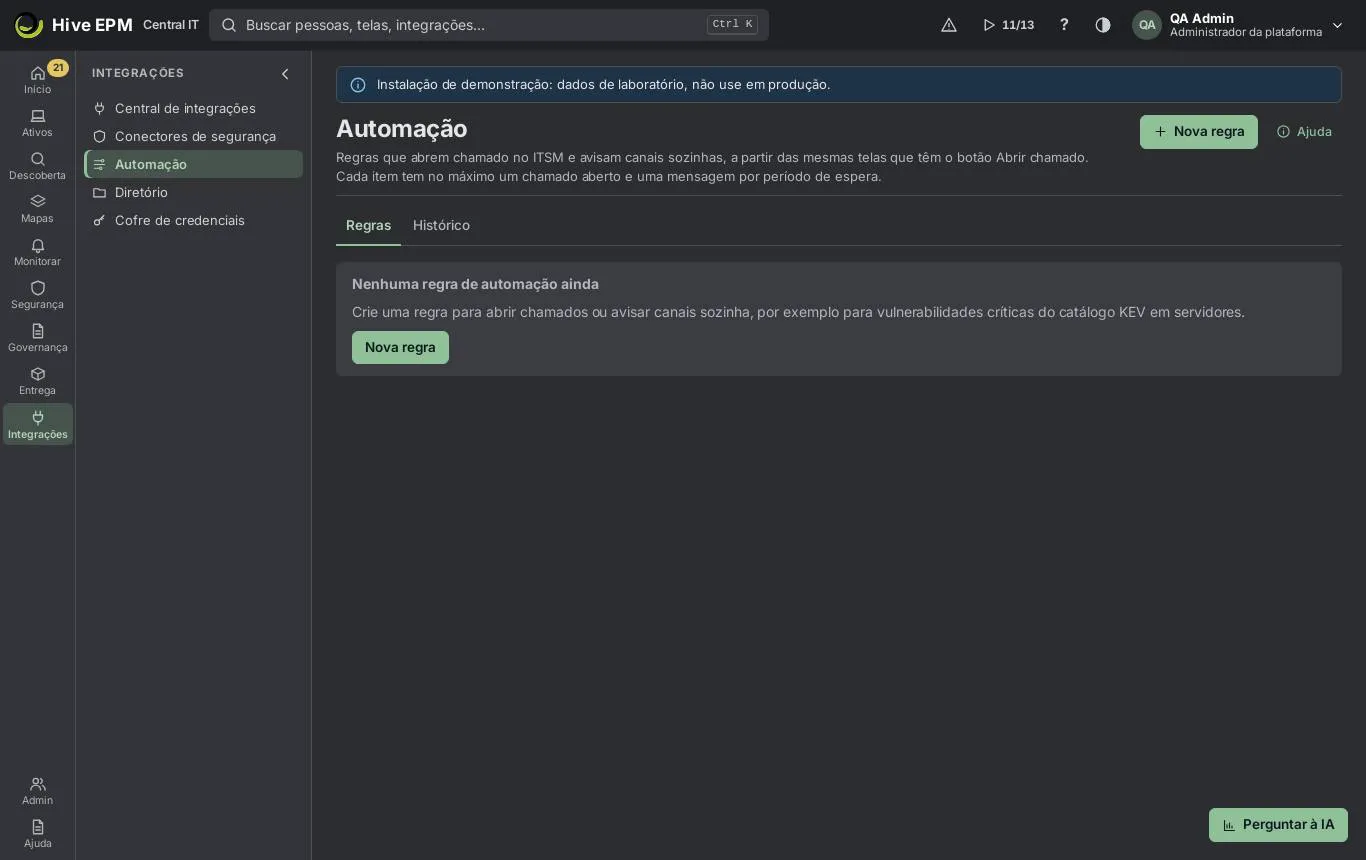
Tela: Automação de chamados (1/2)
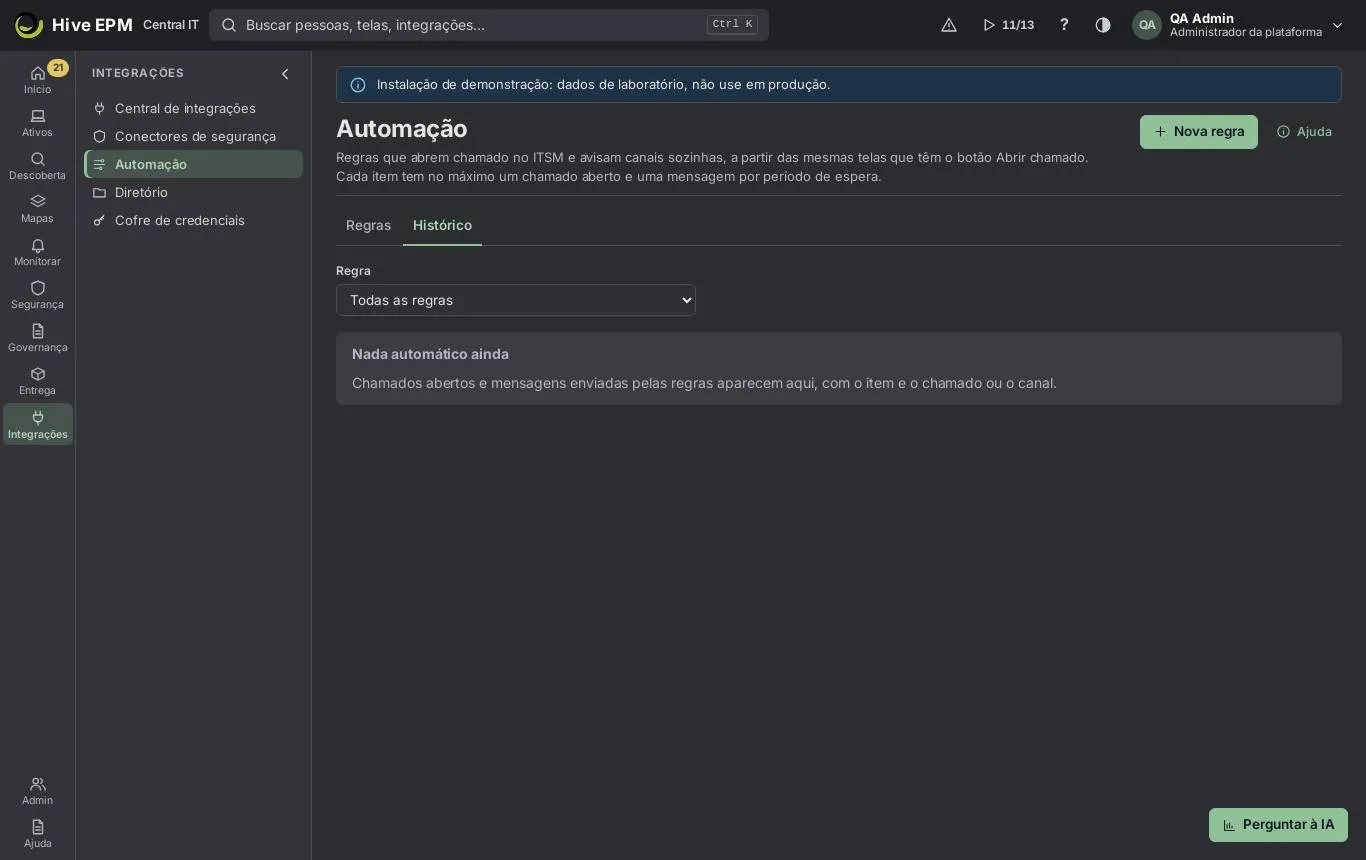
Tela: Automação de chamados (2/2)
Automação age sozinha sobre os itens das telas que têm o botão Abrir chamado. Você escolhe a tela, as condições e as ações: Abrir chamado numa ferramenta de ITSM conectada, Avisar canais (e-mail, Microsoft Teams, Slack, webhook, Telegram, WhatsApp, SMS ou quem está de plantão), ou as duas. A partir daí cada item que atender ganha o chamado e/ou a mensagem, sem ninguém clicar. Fica em Integrações › Automação.
O chamado é o mesmo que o botão Abrir chamado daquela tela abre: o de vulnerabilidade traz a CVE, os ativos afetados, o prazo e a correção; o de insight leva a evidência; o de recuperação de licença marca as instalações como em recuperação. O chamado fica ligado ao item, então a lista de chamados, o retorno da ferramenta e a própria tela mostram o vínculo. A mensagem sai pelos mesmos canais das regras de alerta (Monitorar › Canais de notificação), com um link que abre o item no Hive.
O que você pode fazer aqui
Ver as regras com a tela, as Ações (a conexão de ITSM e/ou quantos destinos são avisados), os limites, a Última verificação (itens que atenderam, chamados abertos, itens avisados) e o que a regra fez Em 24 h.

Ligar ou desligar uma regra no interruptor, Rodar agora para verificar sem esperar, Editar ou Excluir (pede integrations:admin ). Excluir uma regra mantém os chamados que ela abriu.

Abrir a aba Histórico: cada chamado automático e cada mensagem com a regra, o item, o chamado (com o link para a ferramenta) ou o canal, e o Resultado (com o erro quando um canal recusou). Filtre por regra.

Usar Automatizar… ao lado do botão Abrir chamado (alerta, vulnerabilidade, ativo, insights, recuperação de licenças, recomendação da IA) ou no cabeçalho de Postura da nuvem, Superfície externa, Identidades, Caminhos de ataque e Detecção e caça: o assistente abre com aquela tela já escolhida.

Ler as regras e o histórico pede integrations:read ; criar, alterar e rodar pede integrations:admin .
As telas que uma regra pode olhar
Tela | Um chamado ou mensagem por | Condições |
|---|---|---|
Alertas | alerta aberto, reconhecido ou oscilando (fora de supressão e de manutenção) | severidade, tipo da regra, estado, texto, idade, escopo |
Vulnerabilidades | CVE (todos os ativos afetados num chamado; riscos aceitos ficam de fora) | severidade, só KEV, EPSS, texto, idade, escopo |
Ativos | ativo ativo | criticidade, estado, texto, dias sem contato, escopo |
Insights | insight aberto sem chamado | severidade, KEV, EPSS, texto, idade, escopo |
Recuperação de licenças | produto com instalações sem uso | produto, texto, escopo |
Recomendações da IA | recomendação nova ou em revisão | urgência, tipo, estado, texto, idade |
Postura da nuvem | achado aberto | severidade, regra, texto, idade |
Superfície externa | achado (certificado vencido, porta de administração exposta, DNS órfão...) | severidade, tipo, texto |
Identidades | achado de identidade (admin sem MFA, conta parada, chave antiga, conflito de SoD) | severidade, código, texto |
Caminhos de ataque | ponto de estrangulamento | tipo, texto, escopo |
Detecções | detecção de EDR aberta | severidade, técnica ATT&CK, estado, texto, idade, escopo |
Escopo são tags, grupos, sites e tipos de ativo: o item atende quando ao menos um dos ativos dele está dentro de todos os campos de escopo preenchidos.
Passo a passo
- Abra Integrações › Automação e clique em Nova regra (ou em Automatizar… na tela que quer automatizar).
- Tela: escolha o cartão da tela cujos itens a regra olha.
- Condições: preencha só o que precisa valer; campo vazio não filtra. Todas as condições preenchidas precisam valer ao mesmo tempo.
- Ações: marque Abrir chamado, Avisar canais ou os dois. Para o chamado, escolha a Conexão de ITSM (conecte uma antes em Integrações › ITSM) e, se quiser, Título do chamado, Descrição do chamado, Severidade do chamado, Prioridade, Urgência, Impacto, Grupo de atendimento e Categoria (eles sobrepõem o mapeamento da conexão só nesta regra). Para a mensagem, marque os Canais (crie em Monitorar › Canais de notificação), se quiser uma Escala de plantão (quem está de plantão, ou o próximo da fila, recebe e-mail pelo canal da escala), o Título da mensagem, a Mensagem e o Horário silencioso. Títulos e textos aceitam os marcadores , , , , , , , , e ; campos vazios mantêm o texto do botão Abrir chamado (chamado) ou uma mensagem padrão (aviso).
- Nome e limites: digite o Nome da regra, defina Por hora (no máximo), Por dia (no máximo) e Dias antes de agir de novo no mesmo item.
- Prévia e salvar: o Hive lista os itens que atendem agora e o que a regra faria com cada um: no chamado Abriria, Já tem chamado, Aguardando ou Acima do limite; na mensagem Avisaria, Aguardando, Horário silencioso ou Acima do limite, com a lista de destinos (Avisaria: ...). Nada é aberto nem enviado neste passo. Clique em Salvar regra.
- A regra é verificada a cada 5 minutos e alguns segundos depois de um alerta novo ou de uma vulnerabilidade nova. Acompanhe os chamados e as mensagens no Histórico ou em Integrações › ITSM.
Exemplo prático: e-mail para o time de segurança e post no Teams para vulnerabilidades do KEV em servidores, sem chamado
O time de segurança quer saber na hora quando uma CVE que está sendo explorada (KEV da CISA) aparece num servidor de produção. Não quer chamado para isso, só um e-mail para a caixa do time e um post no canal do SOC no Teams, e nada de madrugada a não ser o crítico.
- Em Monitorar › Canais de notificação o time já tem dois canais: E-mail Segurança (SMTP, para [email protected] ) e Teams SOC (webhook de entrada do canal do SOC). Os dois foram testados com Enviar teste.
- Carla abre Integrações › Automação e clica em Nova regra.
- Tela: Vulnerabilidades. Avançar.
- Condições: Severidade a partir de = Alta; liga Só CVEs do catálogo KEV da CISA; em Escopo (ativos) marca o tipo de ativo server e digita a tag prod . Avançar.
- Ações: deixa Abrir chamado desmarcado e marca Avisar canais. Em Canais marca E-mail Segurança e Teams SOC . Título da mensagem = [KEV] em servidores . Mensagem = . Servidores: . Corrigir em até 48 horas.Horário silencioso das 22:00 às 07:00 , Fuso horárioAmerica/Sao_Paulo , e marca Itens críticos avisam mesmo no horário silencioso. Avançar.
- Nome e limites: Nome da regra = KEV em servidores - aviso . Limites: 10 por hora, 30 por dia, 7 dias antes de agir de novo no mesmo item. Avançar.
- Prévia e salvar mostra 3 atendem e 10 avisos cabem nos limites agora , com a linha Avisaria: E-mail Segurança, Teams SOC e três CVEs como Avisaria. Não aparece resultado de chamado, porque a regra não abre chamado. Ela clica em Salvar regra.
- Em até cinco minutos a caixa recebe três e-mails com o assunto [Hive] ALTO [KEV] CVE-2026-21001 em 2 servidores (ou CRÍTICO), e o canal do Teams mostra os mesmos três posts, cada um com Abrir no Hive, que abre a página da CVE. O Histórico mostra seis linhas Avisado: uma por CVE e por canal.
- Às 23:40 aparece uma CVE alta nova do KEV: a prévia da regra a mostraria como Horário silencioso, e ela sai às 07:00. Uma crítica no mesmo horário sai na hora. As três CVEs anteriores não são avisadas de novo por sete dias.
Para também abrir chamado para os mesmos itens, edite a regra e marque Abrir chamado também: o chamado e a mensagem são contados e deduplicados separadamente.
Cuidados e limites
Um chamado aberto por item. Se o item já tem chamado aberto na mesma conexão (aberto à mão, por uma regra de alerta ou por outra regra de automação), a regra não abre outro: o resultado é Já tem chamado.

Uma mensagem por item no período de espera. Depois que a regra avisou um item, ela não avisa de novo durante os Dias antes de agir de novo no mesmo item, mesmo que o item continue lá. Regra que avisa precisa de ao menos 1 dia. Para chamados, 0 abre de novo assim que o chamado fechar.

Limites contados separadamente.Por hora e Por dia contam chamados e itens avisados à parte: uma regra com as duas ações e 10 por hora pode abrir 10 chamados e avisar 10 itens na mesma hora. Um item avisado conta uma vez, qualquer que seja o número de canais. Itens acima do limite só contam como Acima do limite; são tratados numa verificação seguinte, quando o limite tiver folga.

Horário silencioso segura a mensagem, não o chamado. Dentro da janela a mensagem espera (nada é gravado, nada conta nos limites) e sai na primeira verificação depois da janela. Chamados são abertos a qualquer hora. As regras de alerta não têm horário silencioso próprio; esta janela é a mesma ideia do horário silencioso dos avisos no celular.

Erros de canal. Cada canal é tentado sozinho: se um falha e outro entrega, o item conta como avisado e o histórico mostra o canal que falhou com o motivo. Se todos os destinos falharem, a regra tenta o item de novo depois de uma hora. Canal apagado aparece como Channel no longer exists. no histórico.

Plantão. Quem está de plantão recebe a mensagem por e-mail pelo canal de e-mail da escala, como no escalonamento de alertas. Sem canal ou sem pessoa com e-mail, o histórico mostra o motivo.

Idioma da mensagem. Os rótulos (severidade, Abrir no Hive) seguem o idioma padrão da empresa, como nas mensagens de alerta; os títulos e textos que você digita vão como estão.

Chamado e mensagem de vulnerabilidade são por CVE. O escopo decide se a CVE atende (ao menos um ativo no escopo), mas o chamado e a mensagem listam todos os ativos afetados, como o botão Abrir chamado.

Recuperação de licenças muda o estado. Como o botão, o chamado automático marca as instalações sem uso como em recuperação; só a mensagem não muda nada.

Recomendação da IA não é aprovada. A regra abre o chamado ou manda a mensagem; aprovar ou rejeitar continua sendo decisão de uma pessoa.

Ativos pedem condição. Uma regra de Ativos sem nenhuma condição é recusada, porque todo ativo ganharia um chamado ou uma mensagem.

Falha. Se a ferramenta recusar o chamado, o histórico mostra Falhou com o motivo e a regra tenta o mesmo item de novo depois de uma hora. Um chamado aceito mas ainda não enviado segue o reenvio normal da fila de ITSM.

Verificações. As regras rodam a cada 5 minutos; alertas e vulnerabilidades novas disparam uma verificação em segundos. As outras telas só são verificadas no ciclo de 5 minutos. Cada verificação lê no máximo 2000 itens por tela.

Relacionados
Chamados de ITSM, CMDB e mudanças aprovadas

Vulnerabilidades

Alertas

Insights

Central de integrações

Trazer máquinas de outras ferramentas de inventário e CMDB
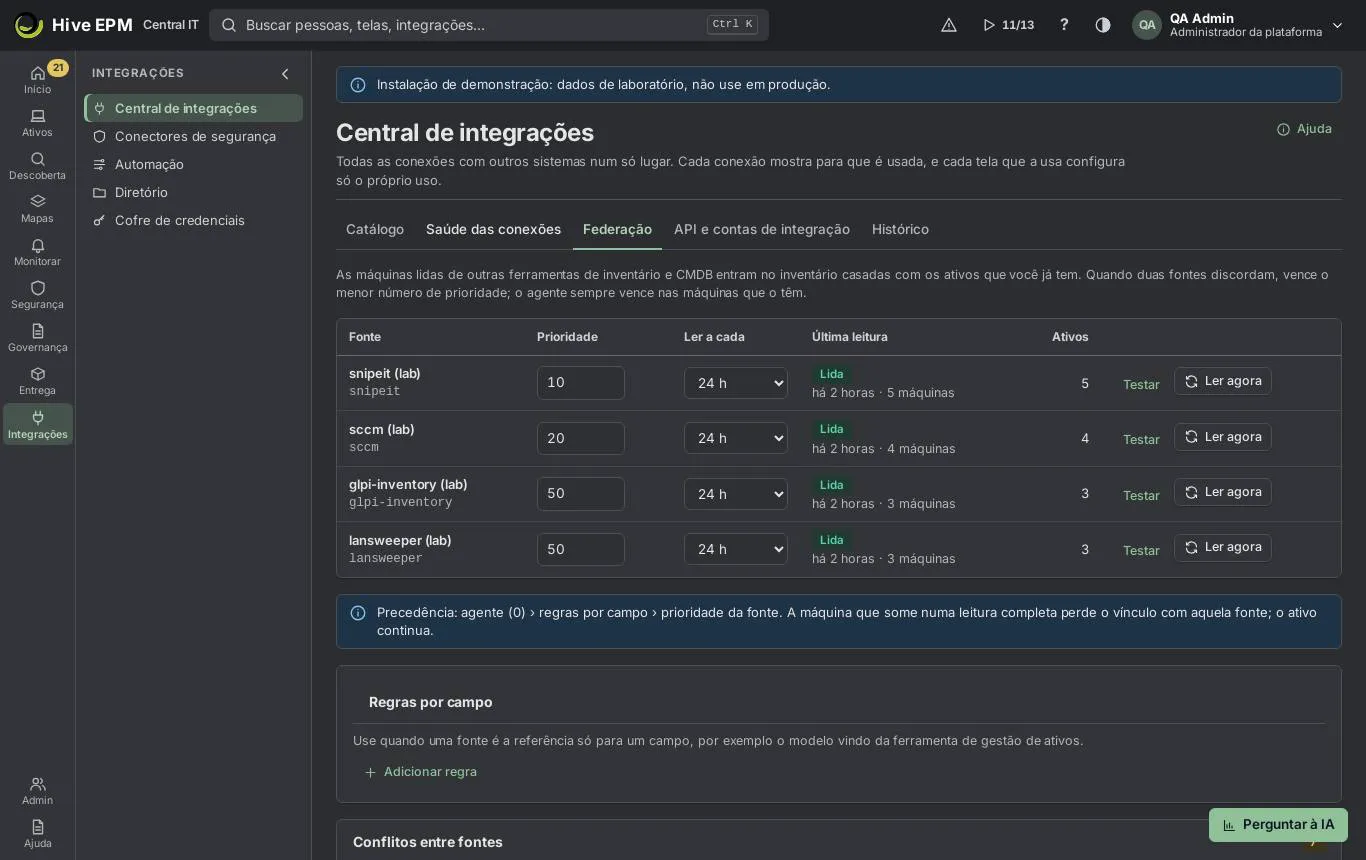
Tela: Trazer máquinas de outras ferramentas de inventário e CMDB
O Hive lê as máquinas que outras ferramentas de inventário e CMDB já conhecem e as coloca no inventário, casadas com os ativos que você já tem. Fontes: Microsoft SCCM/MECM (AdminService), OCS Inventory NG, Quest KACE SMA, ServiceNow CMDB, GLPI, Snipe-IT, ManageEngine Endpoint Central, Lansweeper, Ivanti Neurons ou Endpoint Manager, Tanium, BMC Helix Discovery ou CMDB, e outro Hive. A leitura é feita por um coletor na rede da ferramenta, então a ferramenta não precisa estar publicada na internet. As fontes ficam em Integrações › Central de integrações › Federação.
O que você pode fazer aqui
Conectar uma ferramenta de inventário ou CMDB e testá-la pelo coletor.

Ler agora ou a cada 1, 6, 12, 24, 48 ou 168 horas.

Decidir quem vence quando as fontes discordam: Prioridade da fonte e Regras por campo.

Ver os Conflitos entre fontes e, em cada ativo, a aba Fontes.



Passo a passo
- Conectar. Em Central de integrações › Catálogo, escolha a Categoria Inventário e CMDB e clique em Conectar na ferramenta. Preencha Endereço da ferramenta, o usuário (quando a ferramenta pede) e a senha ou token (vai para o cofre).
- Testar. Na aba Federação, clique em Testar na fonte: o coletor alcança a ferramenta e lê uma máquina ("<nome> respondeu: o coletor alcançou a ferramenta e leu uma máquina.").
- Ler. Clique em Ler agora. A coluna Última leitura mostra que está lendo e depois o número de máquinas lidas, ou a falha com o erro e a correção.
- Agendar. Em Ler a cada, escolha 1, 6, 12, 24, 48 ou 168 h (padrão 6).
- Prioridade. Digite um número de 1 a 1000 em Prioridade (padrão 50); o número menor vence.
- Regras por campo (opcional): Adicionar regra, escolha o campo (nome, FQDN, número de série, UUID do hardware, fabricante, modelo, sistema operacional, versão do sistema, usuário principal), a fonte e uma prioridade, e então Salvar regras.
Como uma máquina vira ativo
Primeiro pelo vínculo já conhecido (o id naquela ferramenta). Depois pelo mesmo casamento que o agente usa: UUID do hardware, número de série, placa de rede (MAC) e nome. Quando dois ativos poderiam ser o mesmo, nada é vinculado.

Uma máquina que não casa com nenhum ativo vira um ativo novo, com a fonte indicada.

Uma máquina que some de uma leitura completa perde o vínculo e os valores daquela fonte; o ativo continua.

Quem vence
Precedência: agente (0) › regras por campo › prioridade da fonte. Em máquinas com agente ativo, os valores vistos pelo agente são mantidos.

Entre ferramentas, vence a menor prioridade: a da regra por campo para aquele campo; senão, a da fonte.

Nome e usuário são comparados sem domínio e sem diferença de maiúsculas, então "SRV01" e "srv01.corp.local" não contam como conflito.

Conflitos entre fontes lista Ativo, Campo, Valor no ativo e O que cada fonte diz. A aba Fontes do ativo (grupo Gestão) mostra, campo a campo, o valor em uso, Informado por e o que cada fonte diz, com a prioridade.

Vínculos que a descoberta não vê
Outra ferramenta pode declarar onde uma máquina está ligada quando o Hive não lê o switch ou o hipervisor (precisa de permissão de escrita em ativos):
PUT /api/v1/assets//switch-port com switchRef (id, nome ou série do switch), port (ex.: Gi1/0/12) ou ifIndex , e vlan opcional.
PUT /api/v1/assets//host com hostRef (o host de uma VM).
O vínculo entra nos mapas, nas dependências dos alertas e no caminho do serviço. O que a descoberta observa vence: uma porta lida por SNMP no último dia recusa a declaração, e o host lido do
hipervisor vem primeiro. DELETE na mesma rota remove o vínculo declarado.
Exemplo prático: SCCM como fonte principal, Snipe-IT para o modelo
A Central IT tem 1.200 máquinas no SCCM e a equipe de gestão de ativos mantém o modelo oficial no Snipe-IT.
- Instale um coletor no data center (veja Passo a passo: criar um coletor).
- Catálogo › Microsoft SCCM / MECM (AdminService) › Conectar: endereço https://sccm01.corp.local , conta CORP\svc-hive-read , senha. Conecte.
- Catálogo › Snipe-IT › Conectar: endereço https://assets.centralit.com.br , token de API.
- Federação: Testar no SCCM ("SCCM respondeu…"), depois Ler agora: "SCCM lida: 1.200 máquinas aplicadas no inventário." 1.050 casaram com ativos existentes por UUID, série ou MAC; 150 viraram ativos novos com a fonte SCCM.
- Defina a Prioridade do SCCM como 10 e a do Snipe-IT como 20 . Regras por campo › Adicionar regra: Modelo → Snipe-IT, prioridade 1 . Salvar regras: "Regras salvas; os ativos foram reavaliados." 6. Abra o NB-FIN-044 › Fontes: o Modelo "Latitude 5440" vem do Snipe-IT (prioridade 1), enquanto o SCCM diz "Latitude 5440 (0C08)". O Sistema operacional vem do agente (prioridade 0). 7. Conflitos entre fontes mostra 37 máquinas em que SCCM e Snipe-IT discordam do número de série; a equipe corrige no Snipe-IT e a próxima leitura limpa os conflitos.
Exemplo prático: declarar a porta de switch de uma impressora
A impressora PRN-3F-01 está num switch que o Hive não lê por SNMP.
PUT /api/v1/assets/<id da impressora>/switch-port |
|---|
{"switchRef": "SW-ACCESS-3F", "port": "Gi1/0/12", "vlan": 30} |
|---|
A impressora aparece abaixo do SW-ACCESS-3F no mapa de rede, e uma queda do switch agrupa o alerta da impressora abaixo dele. Se o SNMP passar a ler o switch, a porta observada substitui a declarada.
Cuidados e limites
A leitura precisa de um coletor online (visto nos últimos 30 minutos) que alcance a ferramenta; sem ele: "Nenhum coletor está online para alcançar esta ferramenta."

Testar conexão na página da conexão só confere os campos; o teste real é Testar em Federação.

Ver pede permissão de leitura de integrações; mudar prioridades, regras e ler pede permissão para administrar integrações.

Workspace ONE, Intune e Jamf não são fontes de federação; veja Integrações de UEM.

Relacionados
Central de integrações

Inventário

Integrações de UEM: Workspace ONE, Intune e Jamf

Popule seu CMDB em 3 passos

Integrações de UEM: Workspace ONE, Intune e Jamf
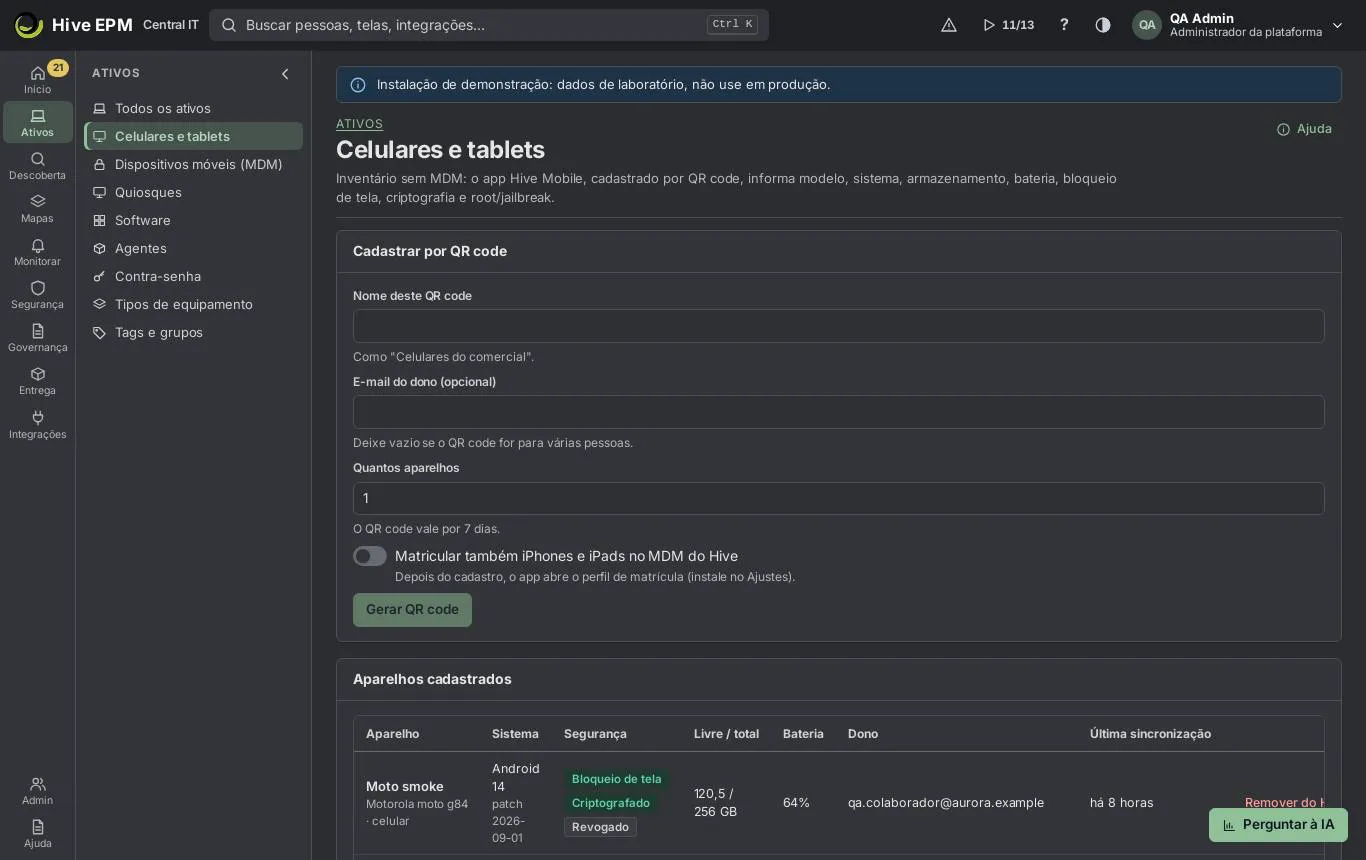
Tela: Integrações de UEM: Workspace ONE, Intune e Jamf
Aparelhos gerenciados no Workspace ONE UEM, no Microsoft Intune ou no Jamf Pro entram no inventário do Hive sem instalar nada: o Hive os lê direto da API em nuvem da ferramenta, só leitura, e os une aos ativos que você já tem. As fontes são criadas em Ativos › Celulares e tablets › Fontes sem o app; os cartões de MDM de Integrações › Central de integrações › Catálogo abrem o mesmo lugar.
O que você pode fazer aqui
Conectar uma fonte do Workspace ONE UEM, Intune ou Jamf Pro, testá-la e importar agora.

Ver aparelhos, a conformidade, a criptografia e o estado de jailbreak/root no ativo.

Remover uma fonte (os aparelhos continuam no inventário).

Passo a passo
- Abra Ativos › Celulares e tablets e vá até Fontes sem o app.
- Escolha a Fonte (Microsoft Intune, Jamf Pro ou Workspace ONE UEM), digite um Nome e preencha os campos daquela ferramenta (abaixo). Segredos vão para o cofre.
- Clique em Conectar: "Fonte conectada. Importe agora ou espere a próxima rodada."
- Na linha da fonte, Testar responde "Conexão OK: aparelhos na fonte."; Importar agora importa na hora; Remover apaga a fonte.
- Depois disso, cada fonte é importada a cada 6 horas. A linha mostra " aparelhos ( novos)" ou "nunca importado".
O que é importado e como se une
| Workspace ONE UEM | Microsoft Intune | Jamf Pro |
|---|---|---|---|
Identidade | nome, nome de host (computadores), série, UDID (como UUID do hardware nos Macs), MAC | nome, série, MAC Wi-Fi e Ethernet | computadores: nome, série, UDID como UUID do hardware, MACs,último IP; móveis: nome, série, MAC Wi-Fi |
Sistema | família e versão do sistema, modelo, fabricante | sistema e versão, fabricante, modelo | macOS, iOS, iPadOS ou tvOS e versão, modelo |
Usuário | e-mail, senão nome de usuário | user principal name | e-mail, senão nome de usuário |
Postura | conformidade, criptografia, comprometido, propriedade, IMEI, inscrição, última sincronização | estado de conformidade, criptografia, jailbreak, última sincronização | criptografia, bloqueio de tela, jailbreak (móveis), último contato |
Apps | opcional ("Importar também os apps instalados") | não | não |
Como um aparelho vira ativo:
Ele é casado como o agente faz: UUID do hardware, depois número de série, depois placa de rede (MAC), depois nome. O IMEI não é usado para casar. Celulares sem nome de host casam só por série ou MAC.

Um aparelho que não casa com nada vira um ativo novo do tipo certo (celular, tablet, notebook, computador, TV, Chromebook).

A fonte só preenche campos vazios. O que já está no ativo — vindo do agente ou de qualquer outro lugar — nunca é sobrescrito; as diferenças ficam registradas. A única exceção é um nome vazio ou que seja um endereço IP.

A postura (conformidade, criptografia, jailbreak) é substituída a cada importação; com duas fontes no mesmo aparelho, vale a última importada.

Apps do Workspace ONE contam só em aparelhos sem agente ativo.

Fontes de UEM não são fontes de federação: não têm prioridade nem regras por campo.

Exemplo prático: Workspace ONE UEM com um cliente OAuth
- No Workspace ONE: Groups & Settings › Configurations › OAuth Client Management, crie o cliente hive-read com um papel que só lê aparelhos; copie o Client ID e o segredo. Anote a REST API URL em Site URLs (por exemplo https://as1234.awmdm.com ).
- No Hive, Fontes sem o app: Fonte Workspace ONE UEM, NomeWS1 Central IT , Servidor da API do Workspace ONEhttps://as1234.awmdm.com , Autenticação Cliente OAuth (recomendado), Região do endereço de token América do Norte, Client ID e Segredo do cliente. Deixe Importar também os apps instalados desligado.
- Conectar e depois Testar: "Conexão OK: 860 aparelhos na fonte."
- Importar agora: "860 aparelhos (610 novos)". 250 casaram por série ou MAC com ativos que játinham o agente (notebooks Windows); nome, sistema e usuário continuam como o agente informou, e o ativo ganha a conformidade e o IMEI do Workspace ONE.
- Se a empresa usa usuário e senha: Autenticação Usuário e senha com o tenant code, Administrador com acesso à API, Senha e Tenant code (chave da API REST).
Exemplo prático: Intune pelo Microsoft Entra ID
- Conecte o Microsoft Entra ID na Central de integrações com consentimento do administrador (o consentimento inclui ler os aparelhos gerenciados do Intune).
- Fontes sem o app: Fonte Microsoft Intune, NomeIntune , Conexão do Microsoft Entra ID a conexão do Entra. Sem ela, a tela avisa "O Intune precisa do Microsoft Entra ID conectado com o consentimento do administrador." com Conectar o Entra ID.
- Conectar e Importar agora: 1.420 aparelhos; notebooks Windows casados com os ativos do agente pela série; 380 iPhones e celulares Android criados como ativos novos com o estado de conformidade.
- Um celular "não conforme no Intune" mostra isso nos dados de segurança; monte um grupo dinâmico ou um relatório sobre isso.
- Publicar o agente do Hive no Intune é outro uso da mesma conexão do Entra, feito no assistente do agente.
Exemplo prático: Jamf Pro para Macs e iPads
- No Jamf Pro: Settings › API roles and clients, crie um papel com privilégios de leitura de computadores e dispositivos móveis e um cliente de API hive com esse papel; copie o client ID e o segredo.
- Fontes sem o app: Fonte Jamf Pro, Endereço do Jamf Prohttps://centralit.jamfcloud.com , ID do cliente de API e Segredo do cliente. Conectar.
- Importar agora: 140 Macs e 60 iPads. Os Macs com o agente do Hive casam pelo UUID do hardware (UDID do Jamf); os iPads viram ativos novos do tipo tablet com criptografia, bloqueio de tela e estado de jailbreak.
Cuidados e limites
Criar, testar, importar e remover pedem permissão para administrar integrações; listar pede permissão de leitura de ativos.

O Hive chama a API em nuvem direto, não pelo coletor: consoles locais em endereços internos não são alcançados a partir da nuvem.

O intervalo (6 horas) é fixo; use Importar agora para importar na hora.

Até 100.000 aparelhos por fonte.

Na Central de integrações os cartões de MDM sempre mostram "Disponível": as fontes ficam em Celulares e tablets, não em Saúde das conexões nem no Histórico.

Relacionados
Celulares e tablets (Hive Mobile)

Central de integrações

Trazer máquinas de outras ferramentas de inventário e CMDB

Ativos e inventário

Enviar eventos ao SIEM
O Hive envia continuamente ao SIEM os mesmos eventos dos barramentos: alertas, mudanças nos ativos, a trilha de auditoria, vulnerabilidades, conformidade e, se você quiser, métricas, telemetria do endpoint, mudanças de integridade e eventos do agente. Um SIEM é uma conexão de Integrações ›Central de integrações › Catálogo, categoria SIEM e logs; a tela de Auditoria também tem o botão Enviar para o SIEM, que abre o catálogo nesse ponto.
O que você pode fazer aqui
Enviar eventos como Syslog/CEF, LEEF 2.0 (QRadar), Splunk HTTP Event Collector ou Microsoft Sentinel (Logs Ingestion API).

Escolher as categorias de eventos e limitar os eventos de máquina a uma tag.

Testar o destino com um evento hive.test .

Destinos
Syslog / CEF: RFC 5424 com a mensagem em CEF. Endereço do SIEM (host:porta) (porta padrão 514) e Transporte: TCP, TLS (recomendado, com o nome do host conferido) ou UDP (datagramas cortados em 8192 bytes). Funciona com ArcSight, Elastic, Graylog, Wazuh, Chronicle e qualquer receptor syslog.

IBM QRadar: LEEF 2.0 sobre syslog. Coletor de eventos (host:porta) e Transporte.

Splunk: Endereço do HTTP Event Collector (porta 8088), Índice (opcional), Sourcetype (padrão hive:event ) e o Token do HEC (cofre). O Hive posta em /services/collector/event com Authorization: Splunk <token> .

Microsoft Sentinel: ID do diretório (tenant), ID do aplicativo (client), Endpoint de coleta de dados, Regra de coleta (ID imutável), Stream (padrão Custom-HiveEvents_CL ) e o Segredo do cliente. Crie uma tabela personalizada com a regra de coleta e dê ao aplicativo o papel Monitoring Metrics Publisher na regra. Colunas: TimeGenerated, EventId, EventType, Category, Subject, Severity, Actor, Source, Data.

Escolher o que vai
Em Eventos a publicar, marque as categorias:
Categoria | O que vai |
|---|---|
Alertas | aberto, escalonado, resolvido |
Mudanças nos ativos | máquina nova, software, hardware, rede |
Trilha de auditoria | quem fez o quê |
Vulnerabilidades | aberta, fechada, risco mudou |
Conformidade | um controle mudou de situação no ativo |
Métricas das máquinas | CPU, memória, disco, rede, serviços; um evento por máquina a cada envio |
Telemetria do endpoint | processos, linhas de comando, rajadas de arquivos, em lotes por máquina |
Integridade de arquivos e registro | cada mudança, com quem fez e se era esperada |
Eventos do agente | inscrição, classe, recusas, autoproteção, silêncio |
Só os ativos com esta tag (opcional) limita os eventos de máquina (mudanças, vulnerabilidades, conformidade, métricas, telemetria, integridade, agente) às máquinas com a tag; alertas e a trilha de auditoria sempre vão.
Severidade em CEF/LEEF: crítico 10, alto 8, aviso 6, menor 4.
Entrega
Cada evento entra numa fila de saída na mesma transação do fato e é enviado a cada poucos segundos em lotes. Se o SIEM não aceitar, é enviado de novo depois de 15 s, 1 min, 5 min, 15 min, 1 h, 3 h, 6 h e 12 h, e então marcado como falha. Testar conexão entrega na hora um evento hive.test no formato do destino; se falhar, a tela diz por quê (endereço, porta, transporte ou credencial).
Exemplo prático: trilha de auditoria e alertas no Splunk
- No Splunk, crie um token de HEC hive para o índice itops .
- Central de integrações › Catálogo, Categoria SIEM e logs, Splunk › Conectar. Endereço do HTTP Event Collectorhttps://splunk.centralit.com.br:8088 , Índiceitops , mantenha o Sourcetypehive:event , Eventos a publicar Alertas e Trilha de auditoria, cole o token. Conecte.
- O teste responde "O SIEM aceitou o evento de teste: procure o tipo hive.test." No Splunk: index=itops sourcetype=hive:event type=hive.test .
- Quando a Maria muda uma regra de alerta, chega um evento hive.audit.<ação> com o nome dela como autor; quando um alerta abre, hive.alert.opened .
Exemplo prático: só as máquinas PCI no QRadar por TLS
- IBM QRadar › Conectar: Coletor de eventosqradar-ec.centralit.com.br:6514 , Transporte TLS, Eventos a publicar Mudanças nos ativos, Vulnerabilidades e Conformidade, Só os ativos com esta tagPCI .
- O QRadar reconhece a origem dos logs como Hive (LEEF 2.0).
- Uma porta aberta no POS-0012 (tag PCI ) é enviada; a mesma mudança no NB-RH-07 (sem a tag) não é.
Cuidados e limites
Conectar pede permissão para administrar integrações.

O destino precisa ser alcançável pelo Hive; endereços internos não são chamados a partir da

nuvem.
Depois da última tentativa, os eventos com falha ficam guardados por 14 dias; os entregues são

limpos depois de um dia.
UDP não garante a entrega; prefira TLS.

Relacionados
Central de integrações

Trilha de auditoria

Integrar com o GRCS
