Sprints e relatórios de sprint (Scrum)
Pré-requisito:
O Projeto precisa usar a forma de trabalho Scrum, ter um Board principal e ter um Time associado. No roteiro, usamos o Projeto Portal do Cidadão, do Workspace Portal de Serviços.
Uma Sprint é o ciclo de execução do Scrum: ela reúne um compromisso de trabalho, uma meta e um período. No Agility, a entrada Planejar Sprint mostra a Sprint corrente em planejamento e também a capacidade registrada para cada membro do Time. O planejamento não é uma estimativa automática pelo tamanho do Time: a capacidade é informada explicitamente por pessoa.
O fluxo conecta o Team Backlog ao Board. Os itens selecionados no planejamento entram no compromisso; quando a Sprint começa, o Board passa a mostrar somente os itens comprometidos e o cabeçalho mantém visíveis a meta, o período, os pontos comprometidos, os pontos concluídos e o progresso. Ao encerrar, os itens concluídos ficam registrados na Sprint e os demais retornam ao Team Backlog; uma nova Sprint é aberta em planejamento.
Os Relatórios de Sprint permitem selecionar qualquer Sprint listada e analisar três perspectivas: Burndown (pontos restantes por dia, ideal versus real), Velocity (pontos concluídos nas Sprints encerradas) e Sprint Report (comprometido, concluído e transbordado). O relatório detalhado só fica disponível depois que a Sprint é encerrada.
Passo a passo
Abrir o planejamento Scrum
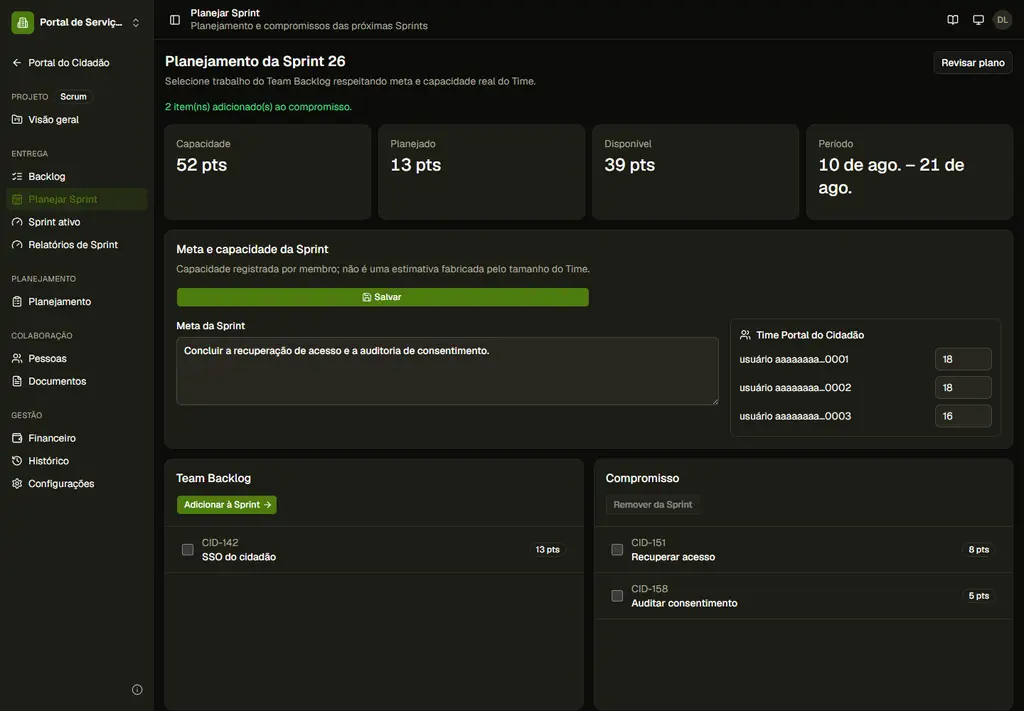
Abra o Projeto Portal do Cidadão e clique em "Planejar Sprint". A tela carrega a Sprint em planejamento — no ambiente de demonstração, "Sprint 26" — com seu período (10 de ago. a 21 de ago.), a meta já registrada e os cartões de Capacidade, Planejado, Disponível e Período. O menu "Sprint ativo" é a tela de execução que será usada depois do início.
Conferir a meta e o período
Leia o campo "Meta da Sprint" antes de selecionar trabalho. A meta é um texto livre que orienta o compromisso; no exemplo, ela descreve concluir a recuperação de acesso e a auditoria de consentimento. O período é exibido no cartão de métricas e é definido pela Sprint, não por cada item individual.
Registrar capacidade por membro
No quadro "Meta e capacidade da Sprint", confira o Time e os campos numéricos de cada membro. Cada campo aceita a capacidade em pontos e limita o valor entre 0 e 100. Ajuste os valores para representar a disponibilidade real (férias, outras demandas ou dedicação parcial) e clique em "Salvar"; o Agility informa que a meta e a capacidade foram salvas para a revisão do plano.
Escolher itens do Team Backlog
No cartão "Team Backlog", marque as caixas dos itens que o Time pretende assumir. Cada linha mostra a chave, o título e os pontos; no exemplo, estavam disponíveis CID-142 (SSO do cidadão, 13 pts), CID-151 (Recuperar acesso, 8 pts) e CID-158 (Auditar consentimento, 5 pts). A seleção atual aparece com a quantidade de itens e a soma de pontos.
Adicionar e revisar o compromisso
Clique em "Adicionar à Sprint". Os itens escolhidos saem do Team Backlog e aparecem no cartão "Compromisso"; o cartão também atualiza Planejado e Disponível. No roteiro, CID-151 e CID-158 passaram para o compromisso, totalizando 13 pontos, enquanto CID-142 permaneceu no Team Backlog. Para desfazer uma escolha antes do início, marque-a no compromisso e use "Remover da Sprint".
Revisar sobrecarga antes de iniciar
Clique em "Revisar plano". A revisão mostra a meta, o número de itens, o compromisso em pontos e a capacidade total, além de um indicador "Dentro da capacidade" ou "Sobrecarga". Se houver sobrecarga, remova itens ou ajuste as disponibilidades; o botão de início fica bloqueado enquanto o compromisso exceder a capacidade. A revisão também lembra que PI/ART não participa deste cálculo Scrum.
Iniciar a Sprint
Com uma meta preenchida, ao menos um item comprometido e capacidade suficiente, clique em "Iniciar Sprint" e aguarde a confirmação. O status muda de Planejamento para Ativa e a execução passa a estar disponível no menu "Sprint ativo". Se o servidor informar que o Sprint ou item mudou, recarregue o planejamento para buscar a versão atual antes de tentar novamente; essa proteção evita iniciar com dados desatualizados.
Trabalhar no Sprint ativo
Abra "Sprint ativo". O cabeçalho exibe a meta, o período, o progresso percentual, a métrica de concluído e os pontos no formato concluído/comprometido. Abaixo fica o mesmo Board com lanes e drag-and-drop; somente os itens comprometidos estão visíveis. Mova os cartões pelas lanes e abra seus detalhes normalmente. Depois de cada movimento, o cabeçalho é atualizado para refletir os pontos concluídos no servidor.
Encerrar a Sprint
Quando o período ou o trabalho terminar, clique em "Encerrar Sprint". O diálogo lista quantos itens não concluídos voltarão ao Team Backlog e explica que os itens concluídos permanecem registrados na Sprint. Confirme em "Confirmar encerramento"; depois da operação, a tela informa que a Sprint foi encerrada, mostra a nova Sprint já em planejamento e oferece o retorno ao planejamento.
Abrir os Relatórios de Sprint
Clique em "Relatórios de Sprint" e use o seletor "Sprint" para escolher uma Sprint. O seletor identifica cada item por nome e status (Ativa, Encerrada, Planejamento ou Cancelada) e o cabeçalho também mostra período e meta. O relatório sempre carrega o Burndown da Sprint selecionada e o painel de Velocity agregado do Projeto.
Interpretar Burndown e Velocity
No cartão "Burndown", compare a linha Ideal com a linha Real de pontos restantes por dia; a linha real para no último dia que tem dado. No cartão "Velocity", leia os pontos concluídos nas últimas Sprints encerradas — o texto informa quantas Sprints formam o histórico. Se ainda não houver Sprint encerrada, o painel informa que não há histórico de Velocity, sem fabricar uma média.
Ler o Sprint Report
Para uma Sprint encerrada, o cartão "Sprint Report" apresenta três números: Comprometido, Concluído e Transbordado. Quando houver transbordo, a tabela detalha item, pontos e destino (Team Backlog ou outra Sprint); quando não houver, informa que tudo que foi comprometido foi concluído. Para uma Sprint ainda ativa ou em planejamento, o cartão avisa que o relatório detalhado ficará disponível depois do encerramento.
Verificação
- A tela de planejamento mostra uma Sprint, seu período, uma meta e a capacidade de cada membro do Time.
- Depois de adicionar itens, Planejado corresponde à soma dos pontos comprometidos e Disponível é recalculado.
- A revisão do plano sinaliza Dentro da capacidade e habilita Iniciar Sprint somente com meta e compromisso válidos.
- No Sprint ativo, o Board mostra os itens comprometidos e o progresso do cabeçalho acompanha os movimentos de lane.
- Ao encerrar, itens concluídos permanecem na Sprint, itens não concluídos retornam ao Team Backlog e uma nova Sprint aparece em planejamento.
- Relatórios exibem Burndown para a Sprint selecionada; Velocity usa somente Sprints encerradas e Sprint Report detalha comprometido, concluído e transbordado.
Erros comuns
O compromisso está em sobrecarga
A revisão mostra "Sobrecarga" e o botão Iniciar Sprint fica desabilitado quando os pontos comprometidos excedem a capacidade registrada. Remova itens do compromisso ou corrija a capacidade dos membros e salve o plano antes de revisar novamente.
O Sprint ou item mudou e não aceita esta operação
Essa mensagem aparece quando outra atualização alterou o Sprint entre a leitura e o clique. Recarregue a tela Planejar Sprint, confirme a meta e o compromisso que vieram do servidor e repita a operação sobre a versão mais recente.
O Sprint Report ainda não está disponível
O relatório detalhado é calculado somente para status Encerrada. Use Burndown durante a execução e encerre a Sprint antes de consultar Comprometido × Concluído × Transbordado.