Cronograma Gantt, marcos e dependências (Tradicional)
Pré-requisito:
O Projeto precisa usar a forma de trabalho Tradicional e ter itens na WBS com datas, progresso e, quando aplicável, predecessoras. O roteiro usa o Projeto ERP Financeiro do Workspace Portal de Serviços.
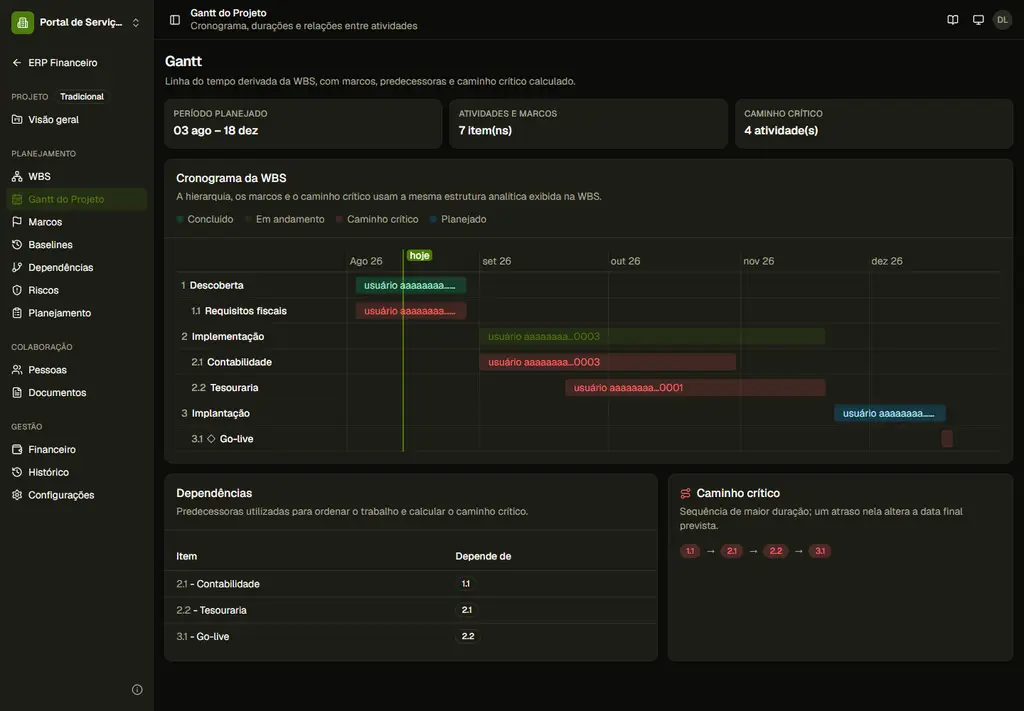
O Gantt do Projeto transforma a WBS em uma linha do tempo: cada item recebe uma barra entre sua data de início e fim, respeitando a hierarquia, o status, o responsável e as dependências. A tela também calcula o caminho crítico e diferencia atividades concluídas, em andamento, críticas e planejadas. Um marco é desenhado como um ponto e representa uma data de entrega, não uma atividade com duração.
As páginas Marcos e Dependências são leituras especializadas do mesmo cronograma. Marcos filtra itens marcados como marco e mostra data, status, responsável e indicadores; Dependências apresenta a direção predecessora → sucessora, os dois períodos, o status da sucessora e se a aresta é crítica nos dois extremos. A criação e edição dessas relações acontece na WBS, no item sucessor.
Uma baseline é um snapshot imutável do plano publicado. Ela captura escopo, prazo, marcos, orçamento e quantidade de atividades do caminho crítico, além do retrato de cada item. Comparar a baseline com o plano atual torna visíveis alterações de escopo, datas, progresso, orçamento e caminho crítico sem apagar o histórico aprovado.
Passo a passo
Conferir a WBS de origem
No ERP Financeiro, abra "WBS" antes de interpretar o Gantt. A tela mostra 7 itens e o período de 03 ago a 18 dez, incluindo Descoberta, Requisitos fiscais, Implementação, Contabilidade, Tesouraria, Implantação e o marco Go-live. Ela também informa 1 marco, orçamento de R$ 2.550.000,00 e 4 atividades no caminho crítico.
Abrir o Gantt do Projeto
Clique em "Gantt do Projeto". Os cartões superiores resumem Período planejado, Atividades e marcos e Caminho crítico. A seção Cronograma da WBS usa a mesma hierarquia da WBS, apresenta a legenda Concluído, Em andamento, Caminho crítico e Planejado e posiciona as barras no calendário mensal.
Ler a hierarquia e as barras
Use os códigos 1, 1.1, 2, 2.1 e assim por diante para distinguir entregas-pai e atividades-filhas. A indentação da linha indica a profundidade na WBS; a barra mostra a duração e exibe o responsável quando há responsável. A cor deriva do estado: concluído, em andamento, crítico ou planejado. Uma linha crítica permanece destacada mesmo que seu progresso ainda esteja parcial.
Selecionar uma atividade para seus detalhes
Clique no nome ou na barra de uma linha. O painel de detalhes mostra código, título, descrição, responsável, período, progresso, status e as predecessoras por código. Em um item de marco, aparece também o indicador Marco; em um item crítico, o indicador Caminho crítico. Isso permite passar do panorama para a causa de uma data sem sair do Gantt.
Interpretar dependências no Gantt
Na tabela Dependências sob o gráfico, leia cada sucessora e a lista "Depende de". No exemplo, Contabilidade (2.1) depende de Requisitos fiscais (1.1), Tesouraria (2.2) depende de Contabilidade e Go-live (3.1) depende de Tesouraria. A caixa Caminho crítico exibe a sequência 1.1 → 2.1 → 2.2 → 3.1; um atraso em qualquer trecho pode alterar a data final prevista.
Consultar a página Marcos
Abra "Marcos" para uma lista sem atividades regulares. Os cartões mostram quantidade total, concluídos e quantos estão no caminho crítico. Use o filtro all, open, completed ou critical e a busca por texto para encontrar um marco; a tabela apresenta código, título, data, status, responsável e indicadores. O botão "Ver na WBS" retorna ao item de origem.
Criar ou alterar um marco na WBS
Na página Marcos, clique em "Gerenciar na WBS" para voltar à estrutura analítica. Edite o item sucessor/entrega na WBS e marque-o como marco, informe sua data e ajuste responsável, status ou progresso conforme o plano. A página de Marcos não mistura cadastro paralelo: ela sempre deriva dos itens que a WBS marcou como marco.
Consultar as relações do cronograma
Abra "Dependências". Os indicadores Relações no cronograma, Sucessoras em andamento e Arestas críticas nos dois extremos quantificam o grafo. Para cada relação, confira datas da predecessora e da sucessora, status/progresso da sucessora e o selo Crítico nos dois extremos quando aplicável.
Editar uma dependência na WBS
Na tela Dependências, clique em "Editar dependências na WBS". No item sucessor, escolha as predecessoras válidas, salve e aguarde a recarga do recurso. A direção é preservada: a predecessora precisa estar disponível antes da sucessora. Volte ao Gantt para conferir as novas datas, o quadro de dependências e o caminho crítico recalculado.
Comparar a baseline mais recente
Abra "Baselines". A tabela de Controle de baselines compara a referência (por exemplo, Baseline v3) com o Plano atual em cinco dimensões: Escopo, Prazo, Marcos, Orçamento e Caminho crítico. Cada linha recebe a situação Alterado ou Inalterado. Abaixo, Mudanças desde a referência lista itens adicionados e alterados com o valor antes → agora.
Entender o que uma baseline captura
Considere a baseline como uma fotografia aprovada no instante da publicação: quantidade de itens do escopo, início e fim do cronograma, número de marcos, orçamento e atividades críticas, além dos dados dos itens. No exemplo, a Baseline v3 tinha 6 itens, prazo até 04 dez, nenhum marco e R$ 2.400.000,00; o plano atual tem 7 itens, prazo até 18 dez, 1 marco e R$ 2.550.000,00. A diferença mostra por que uma referência é útil para governança, auditoria e controle de desvios.
Publicar uma nova baseline
Clique em "Comparar e publicar". Revise a comparação expandível e as mudanças de escopo. Digite uma justificativa com pelo menos 10 caracteres (há contador até 1.000 caracteres) e clique em "Publicar". O Agility cria a próxima versão, confirma a publicação e preserva as versões anteriores como histórico imutável; não edite uma baseline já publicada para corrigir o plano, publique uma nova referência.
Verificação
- O Gantt exibe período planejado, quantidade de itens e tamanho do caminho crítico coerentes com a WBS.
- As barras preservam a hierarquia da WBS, exibem o responsável quando informado e diferenciam concluído, em andamento, crítico e planejado.
- O marco Go-live aparece separado das atividades regulares, com data, status, responsável e indicador Marco.
- Dependências mostram predecessora → sucessora, períodos dos dois lados, progresso e criticidade; o caminho crítico lista uma sequência ordenada.
- Baselines compara escopo, prazo, marcos, orçamento e caminho crítico e mantém versões anteriores no histórico imutável.
Erros comuns
O Gantt está sem atividades
O gráfico é derivado da WBS. Se não houver itens com datas, a tela mostra uma área vazia informando que o cronograma não está disponível. Crie ou complete os itens na WBS, com início/fim e, quando necessário, predecessoras, e recarregue o Gantt.
Não há dependências ou caminho crítico
Sem relações na WBS, Dependências mostra estado vazio e o Gantt não consegue calcular uma sequência crítica. Edite o item sucessor na WBS, escolha a predecessora adequada e salve; evite criar uma relação circular.
A justificativa da baseline é curta
Publicar exige uma justificativa com no mínimo 10 caracteres. O diálogo mantém Publicar desabilitado ou exibe validação enquanto o texto não atingir esse limite; descreva a decisão aprovada antes de tentar novamente.