ARTs (Agile Release Trains): visão geral
Pré-requisito:
Tenha acesso a um Workspace. No roteiro, usamos o Workspace Portal de Serviços e o ART Cidadão Digital, que já possui Times, projetos e PIs de demonstração.
No Agility, um ART (Agile Release Train) é o agrupador SAFe de execução em escala. Ele tem código, nome, missão, cadência de iterações e uma coleção de Times do Workspace. O ART é o ponto que conecta a estratégia (missão e objetivos) ao planejamento de Features, capacidade, riscos e entregas dos Times.
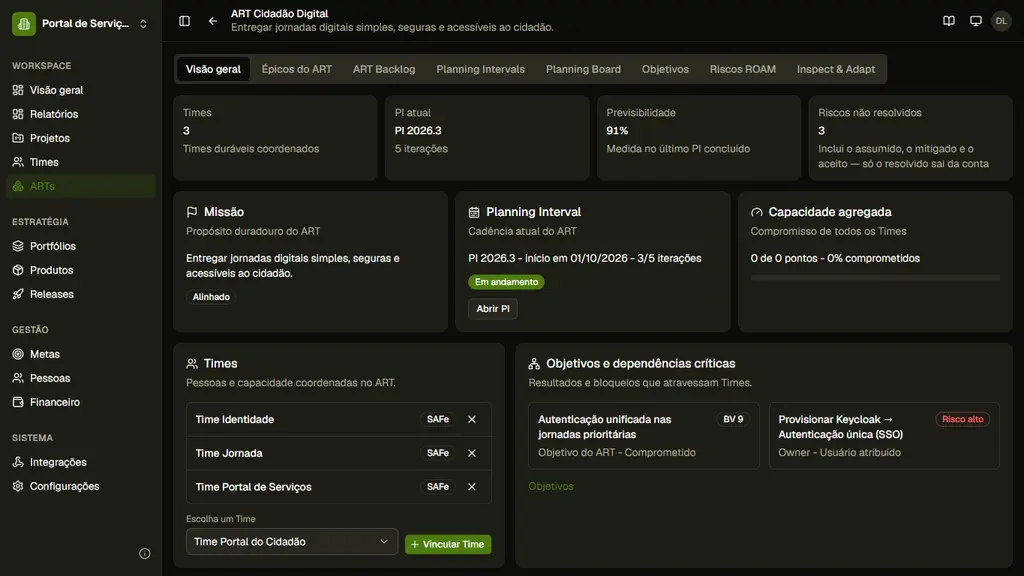
A lista de ARTs é específica do Workspace. Ao abrir um trem, a tela de Visão geral concentra indicadores do trem, o PI atual, capacidade, riscos, missão, Times vinculados, objetivos e o estado da preparação. As abas do próprio ART levam ao Backlog, Planning Intervals, Planning Board, Objetivos, Riscos ROAM e Inspect & Adapt.
Passo a passo
Abrir o diretório de ARTs
No Workspace Portal de Serviços, escolha ARTs na barra lateral. A tabela mostra uma linha por trem, com ART (nome e código), Owner, quantidade de Times, quantidade de Projetos e Status. O botão Novo ART aparece para quem tem permissão de edição.
Localizar um trem
Use o campo Buscar por código, nome ou owner para filtrar a tabela. O filtro procura pelo código, nome, identificação do owner e rótulo de owner não definido. O botão Status permite selecionar um ou mais estados exibidos no resultado; os cabeçalhos ART, Owner, Times, Projetos e Status também permitem ordenar a tabela.
Abrir o ART de exemplo
Abra a linha ART Cidadão Digital. O link leva à Visão geral do ART, sem sair do Workspace. O cabeçalho mantém a missão do trem e a navegação horizontal do ART fica disponível para as próximas superfícies.
Ler os indicadores da Visão geral
Confira os cartões de Times, PI atual, previsibilidade e riscos não resolvidos. No exemplo, o PI em destaque aparece junto com o número de iterações, enquanto a previsibilidade e os riscos resumem o estado do ciclo sem substituir o detalhamento das abas.
Conferir missão, PI e capacidade
Na seção de cartões, leia a Missão para confirmar o propósito do trem; o cartão Planning Interval mostra o PI, data de início, iterações concluídas de um total e status, com o botão Abrir PI; e o cartão Capacidade exibe pontos usados, pontos totais e a barra percentual. O cartão Preparação do PI Planning leva à lista de Planning Intervals para iniciar o próximo ciclo.
Identificar os Times que compõem o ART
O cartão Times lista cada Time vinculado e exibe o selo SAFe. No ART Cidadão Digital estão vinculados Time Identidade, Time Jornada e Time Portal de Serviços. Com permissão de edição, o X de cada linha abre a confirmação de desvinculação; a operação altera a composição do trem, não exclui o Time do Workspace.
Vincular um Time existente
No mesmo cartão, use o seletor Vincular Time para escolher um Time do Workspace que ainda não esteja no ART e clique em Vincular Time. O seletor só lista Times não vinculados; depois de salvar, a tela recarrega a visão geral e o Time passa a aparecer na lista. Se todos já estiverem vinculados, o cartão informa essa situação em vez de oferecer uma escolha inválida.
Iniciar o cadastro de um novo ART
Volte ao diretório de ARTs e clique em Novo ART. Informe Nome e Código; o nome gera um código sugerido, mas o código pode ser ajustado antes do envio. A Missão é opcional e descreve o propósito que aparecerá no cabeçalho e no cartão de missão.
Montar a composição e a cadência
No diálogo, marque os Times que devem entrar no trem e, na seção Cadência, escolha o tamanho da iteração em semanas (1 a 4) e a quantidade de iterações (1 a 12). O resumo informa a duração total. O controle de IP habilita ou desabilita a iteração de inovação e planejamento; quando há IP, o resumo separa as iterações de entrega da iteração de IP. Se houver membros, selecione também o RTE ou deixe Sem RTE.
Criar e confirmar o ART
Revise nome, código, missão, Times, cadência, opção de IP e RTE. Clique em Criar ART. O Agility atualiza a contagem de navegação e abre a Visão geral do novo trem, onde você pode confirmar a missão, os Times e preparar o primeiro PI.
Verificação
- A tabela do Workspace mostra o ART Cidadão Digital com código, Times, Projetos e status.
- A Visão geral exibe missão, PI atual, previsibilidade, capacidade e riscos em cartões preenchidos.
- Os Times Identidade, Jornada e Portal de Serviços aparecem no cartão Times com o selo SAFe.
- Depois de criar um ART, a aplicação abre a Visão geral dele e oferece a preparação de um PI.
Erros comuns
O botão de criar ou vincular não aparece
Essas escritas exigem a capacidade de edição. Entre com um usuário que possa editar o Workspace; para leitores, a tela permanece consultável e não oferece um controle que terminaria em 403.
Código do ART ausente, inválido ou repetido
Nome e Código são obrigatórios. O código é validado enquanto você digita e o servidor também pode rejeitar conflito; ajuste o código sugerido para um identificador válido e exclusivo antes de reenviar.
Não há Times para selecionar
A criação permite continuar sem Times, mas a composição ficará vazia. Crie primeiro um Time no Workspace ou vincule Times existentes pela própria Visão geral do ART.
O cartão de PI mostra que não existe ciclo atual
Isso significa que o ART ainda não tem um Planning Interval atual. Abra Planning Intervals e crie o primeiro PI; objetivos, preparação e algumas ações dependem desse PI.