PI Planning e iterações
Pré-requisito:
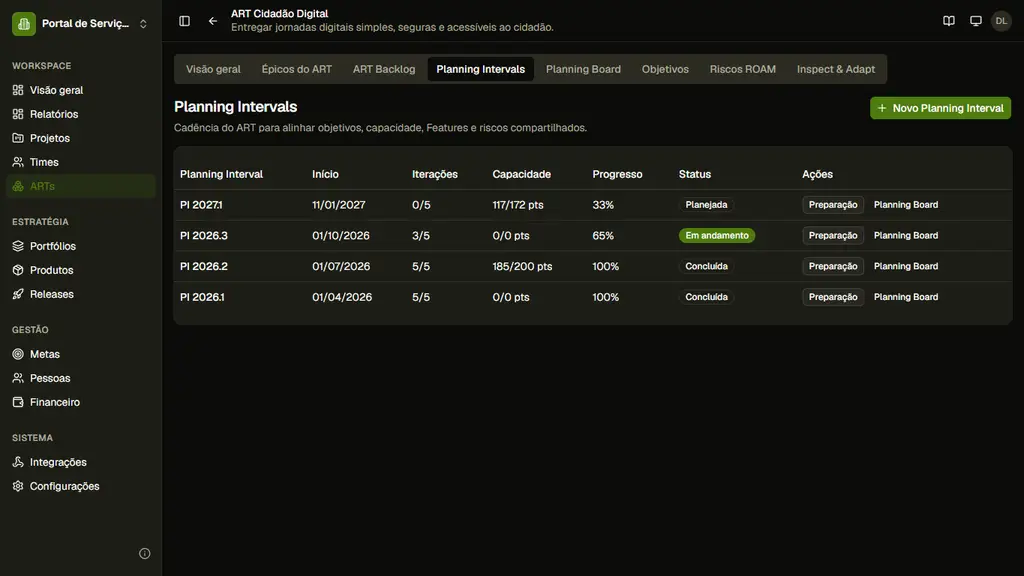
Abra um ART com permissão de edição para criar PIs. O ART Cidadão Digital já possui os PIs 2027.1, 2026.3, 2026.2 e 2026.1 para consulta.
O Planning Interval (PI) é o ciclo de planejamento do ART. Ele concentra a cadência de iterações, os objetivos dos Times, a capacidade planejada, as dependências entre Features e a medição de previsibilidade. No Agility, o fluxo canônico fica dentro de ARTs > Planning Intervals; o antigo atalho separado PI Planning agora redireciona para essa mesma lista.
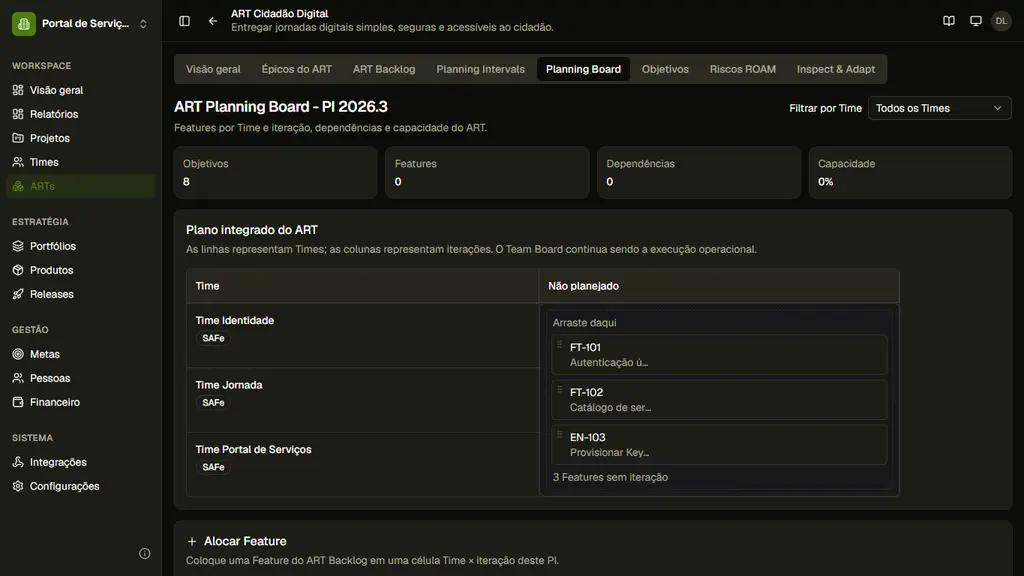
O PI Planning Board é a cerimônia operacional: as linhas representam os Times, as colunas representam as iterações e os cartões são Features do Backlog do ART. A tela também registra dependências entre Features, risco, data necessária, owner e descrição. A leitura conjunta do detalhe do PI, da preparação e do board mostra o que foi criado e o que ainda precisa ser decidido.
Abrir Planning Intervals
Na navegação do ART, clique em Planning Intervals. A lista exibe cada PI com nome, data de início, número de iterações, capacidade, progresso, status e ações Preparação e Planning Board. No ART de exemplo, há PIs preenchidos para vários ciclos; abra uma linha pelo nome para consultar seu detalhe.
Criar um PI do ART
Clique em Novo Planning Interval. No diálogo, informe o Nome do PI e a data de início. O campo ART fica somente leitura porque o PI é criado no trem que você está consultando. A cadência de tamanho da iteração e quantidade de iterações vem do ART e fica bloqueada nessa entrada, evitando dois calendários divergentes no mesmo trem.
Revisar a cadência antes de salvar
Confira o resumo de semanas, o total de iterações e a data. No cadastro global legado existiam também seleção de programa e produto e os presets de 3 a 6 iterações; esses campos não são usados na criação canônica de um PI dentro de ART. Clique em Criar PI Planning para salvar.
Abrir o detalhe do PI
Na tabela, clique no nome do PI. O detalhe mostra o status, os cartões de progresso, capacidade, objetivos e previsibilidade e o cartão de ciclo de vida. Os links Preparar, Planejar, Comprometer, Tratar riscos, Resolver bloqueios, Iniciar o PI e Fechar funcionam como mapa da cerimônia e levam cada decisão à tela correspondente.
Entender iterações e capacidade
A quantidade de iterações exibida no PI é a cadência definida no ART; a capacidade é acompanhada por Time × iteração na preparação. No Planning Board, cada coluna de iteração recebe Features e a capacidade é mostrada no resumo do board. Use essas duas visões para conferir que o número de ciclos e os pontos planejados são compatíveis.
Avançar o ciclo com segurança
No cartão de ciclo de vida, o Agility oferece somente o próximo avanço legal. Pendências de prontidão, objetivos, riscos ou dependências aparecem ao lado do botão e são links para correção. Quando a próxima etapa é iniciar, clique em Iniciar o PI; quando é concluir, clique em Concluir PI. Um PI concluído oferece o caminho para Inspect & Adapt.
Abrir o Planning Board
Clique em Planning Board na linha do PI ou no menu do ART. A tela informa o PI no título, total de objetivos, Features, dependências e percentual de capacidade. O seletor Filtrar por Time reduz o quadro a um único Time ou mantém Todos os Times.
Ler e mover Features
No Plano integrado do ART, cada linha identifica um Time e cada coluna uma iteração. Features ainda não planejadas ficam em Não planejado; os cartões mostram código e título e podem ser arrastados para a célula Time × iteração. O quadro separa planejamento do ART da execução operacional do Board do projeto.
Registrar uma dependência da cerimônia
Na seção de dependências, escolha a Feature de Origem e a Feature de Destino, classifique o Risco (por exemplo, risco médio), informe a Data necessária, selecione o Owner da dependência e descreva o acordo. Clique em Registrar dependência. A dependência passa a fazer parte do PI e também aparece nas verificações de prontidão e nas pendências de transição.
Entender os caminhos global e canônico
O caminho `/workspaces/{workspaceId}/arts/{artId}/pi-planning` é compatibilidade e redireciona para a lista canônica de `/pis`, preservando a consulta. As variantes globais `/pi-planning`, `/pi-planning/{piId}` e `/pi-planning/{piId}/iterations/{iterationId}` pertencem ao catálogo legado e, no ambiente atual, redirecionam para `/workspaces`; não use esses endereços para iniciar um novo fluxo. A criação e consulta devem começar no Workspace e no ART.
Verificação
- O PI aparece na tabela do ART com nome, data, cadência, progresso e status.
- O detalhe do PI mostra métricas de progresso, capacidade, objetivos e previsibilidade e oferece apenas o próximo avanço permitido.
- O Planning Board exibe pelo menos uma Feature real em uma linha de Time ou em Não planejado e calcula os cartões de resumo.
- Uma dependência salva reaparece nas pendências do ciclo e na área de dependências do board.
- O atalho legado do ART leva à lista `/pis`, e o atalho global antigo leva ao diretório de Workspaces.
Erros comuns
Nome ou data de início não preenchidos
O diálogo de PI exige nome, ART e data. Preencha os campos obrigatórios antes de clicar em Criar PI Planning; a mensagem de validação fica no próprio diálogo.
Cadência diferente do ART
Na criação dentro de um ART, tamanho de sprint e quantidade de iterações são bloqueados de propósito. Ajuste a cadência no cadastro do ART quando o próximo PI precisar de outro calendário.
Botão de avanço não aparece ou retorna uma pendência
O serviço oferece somente a transição seguinte e a tela lista o que falta. Abra o link de prontidão, objetivos, riscos ou dependências exibido ao lado do botão; não tente pular estados manualmente.
Feature não aparece na célula esperada
O board separa Features não planejadas por PI e Features já alocadas. Verifique o filtro Filtrar por Time, selecione a Feature correta e arraste o cartão para a célula do Time e da iteração desejados.
A rota global abre Workspaces
Isso é o comportamento esperado para as rotas legadas. Escolha o Workspace Portal de Serviços, entre em ARTs, abra o ART e use Planning Intervals para chegar ao PI atual.