Readiness e Objectives do PI
Pré-requisito:
Tenha um PI no ART. O roteiro usa PI 2026.3 na Preparação e o PI de planejamento atual para a aba Objetivos; ambos têm dados reais no Workspace Portal de Serviços.
Readiness é a preparação verificável antes da cerimônia do PI. A tela combina um checklist com responsável e destino de correção, agenda do evento, capacidade por Time e iteração, Features candidatas, dependências e riscos. Ela evita que o ART avance apenas por uma afirmação textual de que está pronto.
Objectives são os resultados esperados do PI. Um objetivo pode ser do ART ou de um Time, tem título, descrição, valor de negócio de 0 a 10 e situação (como Rascunho, Comprometido, Alcançado ou Descartado). A mesma ficha de objetivos aparece na Preparação e na aba Objetivos, que é o endereço durável para revisar e editar os compromissos.
Passo a passo
Abrir a preparação do PI
Na lista Planning Intervals, clique em Preparação na linha do PI escolhido; o caminho termina em `/pis/{piId}/readiness`. O cabeçalho identifica o PI e oferece Revisar escopo candidato para abrir o Backlog do ART.
Ler os indicadores de Readiness
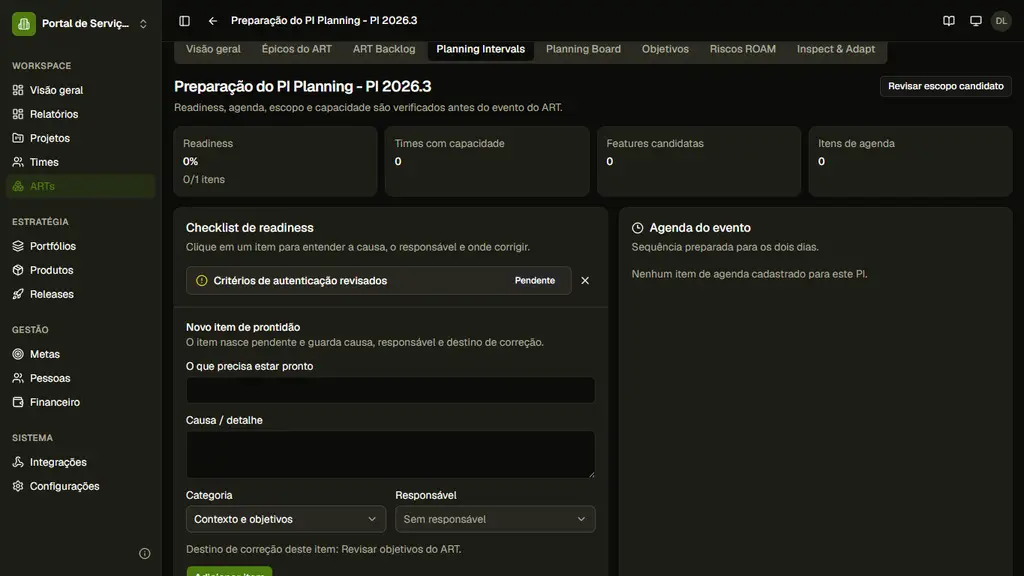
Os quatro cartões mostram o percentual do checklist, Times com capacidade, Features candidatas e Itens de agenda. O valor do checklist exibe itens completos de um total; portanto, 0% e 0/0 significam checklist ainda não cadastrado, não aprovação automática.
Inspecionar um item do checklist
Na seção Checklist de readiness, clique em uma linha. O diálogo detalha o que precisa estar pronto, causa ou detalhe, categoria, responsável e destino de correção. Itens medidos pelo sistema recebem o selo Medido e não oferecem uma alteração manual que seria recusada pelo servidor.
Cadastrar um item de prontidão
No formulário Novo item de prontidão, preencha O que precisa estar pronto e Causa / detalhe, escolha uma Categoria (Contexto e objetivos, Pessoas, Escopo ou Capacidade) e, se aplicável, selecione o Responsável. Clique em Adicionar item. O destino de correção é derivado da categoria e aparece no formulário, garantindo um link direto para a tela certa.
Acompanhar agenda, escopo e dependências
A Agenda do evento lista dia, horário, duração e facilitador quando há itens cadastrados. Em Candidate Scope, confira as Features candidatas e o WSJF e use o link para o Backlog. O cartão de Dependências resume abertas e resolvidas e abre o Planning Board na âncora de dependências.
Conferir capacidade por Time e iteração
Em Capacidade por Time, cada linha mostra Time, iteração, pontos alocados e pontos disponíveis. Quem edita pode ajustar Pontos disponíveis e salvar; a aplicação rejeita valores negativos e valores menores que o alocado. Quando uma combinação ainda não tem linha, use o formulário de abertura de capacidade para escolher Time e iteração.
Conferir riscos antes do evento
O cartão Riscos identifica riscos não classificados e não resolvidos e leva à aba Riscos ROAM. Um risco aceito já representa uma decisão; a pendência de cerimônia é o risco que ainda está sem classificação ROAM, não todo risco que permanece aberto.
Abrir a aba Objetivos
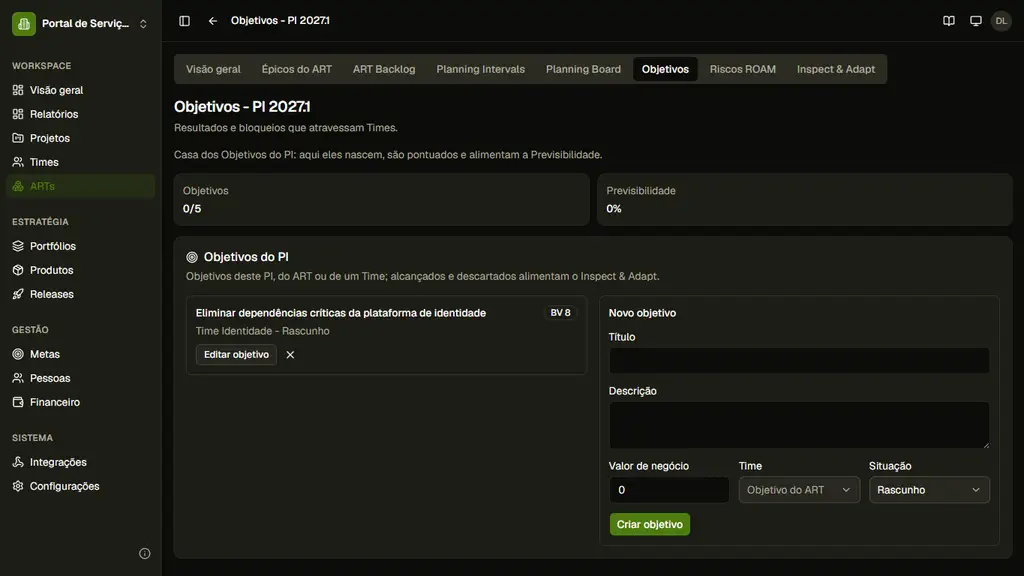
Clique em Objetivos no menu do ART ou no link Abrir a aba Objetivos dentro do card embutido. A página resolve o PI de planejamento e, na falta dele, o PI atual; os cartões superiores mostram objetivos concluídos de um total e previsibilidade.
Criar um objetivo
No formulário Novo objetivo, informe Título e, opcionalmente, Descrição. Defina Valor de negócio entre 0 e 10, selecione Objetivo do ART ou um Time no campo Time e escolha a Situação. Clique em Criar objetivo. O objetivo aparece na lista com o selo BV, o Time ou nível do ART e a situação traduzida.
Editar ou remover um objetivo
Use Editar objetivo na ficha existente para alterar título, descrição, valor, Time e situação; salve pelo botão de edição. O botão de remoção exclui o objetivo após a operação. Na Preparação, o mesmo card é embutido para revisão, mas a aba Objetivos continua sendo o destino principal.
Usar os objetivos para conduzir o PI
Volte ao detalhe do PI e abra Comprometer quando os objetivos estiverem pontuados. O mapa do PI usa objetivos em Rascunho como pendência; objetivos não comprometidos não devem ser tratados como entregas confirmadas. O resultado alimenta a previsibilidade e, depois do fechamento, o Inspect & Adapt.
Verificação
- A Preparação mostra o percentual e a contagem do checklist, além dos cartões de capacidade, Features e agenda.
- Um item salvo aparece no Checklist com status Pendente ou Concluído e abre seu destino de correção.
- A capacidade exibe pontos alocados e disponíveis por Time × iteração, e uma alteração salva permanece após recarregar.
- A aba Objetivos lista título, BV, Time ou ART e situação de cada objetivo.
- Ao criar ou editar um objetivo, os cartões de objetivos e previsibilidade são atualizados pelo PI correspondente.
Erros comuns
Título do item de prontidão vazio
O formulário não cria um item sem O que precisa estar pronto. Preencha o título e a causa ou detalhe para deixar a pendência útil para o próximo responsável.
Valor de negócio fora de 0 a 10
A validação impede valores menores que 0 ou maiores que 10. Corrija o campo Valor de negócio e envie novamente.
Objetivo criado sem PI
Sem PI de planejamento ou PI atual, a aba Objetivos exibe uma ação bloqueada. Crie um Planning Interval no ART antes de cadastrar objetivos.
Capacidade disponível menor que a alocada
O Agility não salva uma disponibilidade inferior aos pontos já alocados. Reduza a alocação no planejamento ou informe uma disponibilidade igual ou maior.
Item medido não pode ser marcado manualmente
Itens com selo Medido vêm de escopo ou capacidade calculados pelo sistema. Use a tela de origem indicada no diálogo, em vez de tentar alternar o estado do item medido.
Usuário leitor não consegue editar
Leitores continuam vendo checklist e objetivos, mas os controles de adicionar, remover e salvar não são renderizados para evitar ações que terminariam em 403.