Gestão por indicadores
Gestão por indicadores (planejamento estratégico e desempenho)
Pré-requisitos: nenhum obrigatório para começar. Para vincular um objetivo a uma área e a um responsável, tenha antes os departamentos e servidores cadastrados (ver Administração13 — Administração) — mas um objetivo sem responsável também é válido.
Introdução
A Gestão por indicadores é o módulo em que o órgão registra o seu planejamento estratégico e acompanha, mês a mês, se está entregando o que prometeu à sociedade. Tudo é nativo e mora na mesma base do ERP: o número que aparece no semáforo vem do próprio dado transacional, sem planilha paralela e sem ferramenta de BI externa — por isso ele é auditável e contestável.
O caminho é sempre o mesmo, de cima para baixo: você abre um ciclo (a versão do plano daquele período), organiza as perspectivas (as grandes lentes do plano — no setor público a Sociedade fica no topo), pendura os objetivos sob cada perspectiva, cria os indicadores (as fichas de KPI que medem cada objetivo), define as metas de cada indicador por período e, ao longo do exercício, registra as apurações (o valor realizado). O Painel de desempenho cruza meta × realizado e pinta o semáforo. Quando um indicador desvia, você abre um plano de ação (5W2H) e registra a análise de causa-raiz. As quatro telas de entrada ficam no menu lateral, no grupo Gestão por indicadores: Planejamento estratégico, Indicadores, Painel de desempenho e Painel gerencial — o Painel de desempenho é a grade linha a linha (um indicador em um período, com o seu farol), e o Painel gerencial é a mesma verdade vista de cima (o ciclo consolidado, por nível e por área, com o mapa estratégico e os gráficos). Toda tela tem o botão Ajuda (o "?" no topo), com uma orientação curta e as armadilhas de cada passo.
As telas do módulo foram verificadas no celular (375 px), no tablet retrato (768 px) e no laptop (1024 px, com a barra lateral aberta): a página não rola de lado, o acesso ao menu e o botão de sair continuam dentro da tela, e a grade larga do painel rola dentro do seu próprio quadro. Abrir no telefone não é o mesmo que servir no telefone — o que foi conferido é o alcance de cada controle, não a aparência da tela.
Passo a passo
1. Abrir o planejamento e criar o ciclo
- Abra o planejamento estratégico. No menu lateral, em Gestão por indicadores → Planejamento estratégico. A tela lista os ciclos já existentes com nome, período, lente e situação.
- Crie um ciclo. Clique em Novo ciclo e informe o nome (ex.: Plano Estratégico 2026), o período (ex.: 01/01/2026 a 31/12/2026) e a lente de gestão — Balanced Scorecard (BSC), OKR ou Gestão por Diretrizes (GPD). A lente é só a forma de olhar: ela troca o vocabulário e a forma de pontuar o atingimento, mas não muda os dados, e pode ser trocada a qualquer momento enquanto o ciclo não estiver fechado.
- Ative o ciclo. Um ciclo nasce como Rascunho. Clique em Ativar (a seta na linha do ciclo, ou o botão dentro do ciclo) para passá-lo a Ativo — só um ciclo ativo aceita objetivos, indicadores e apurações. Ao final do exercício, Fechar congela o ciclo para comparação com os próximos (um ciclo fechado é somente leitura).
2. Ajustar as perspectivas e criar os objetivos
- Abra o ciclo. Clique no nome do ciclo para entrar no detalhe. O ciclo já nasce com as quatro perspectivas clássicas do Balanced Scorecard, em inglês (Financial, Customers, Internal Processes, Learning and Growth) — elas são um ponto de partida para você renomear para o seu contexto.
- Renomeie e reordene as perspectivas. Use o lápis para renomear (ex.: Sociedade, Processos Internos, Aprendizado & Crescimento, Orçamentária) e as setas para reordenar. No setor público, a Sociedade vai para o topo, invertendo a ordem clássica do setor privado. Você também pode Adicionar perspectiva ou remover as que não usar.
- Crie os objetivos. Na seção Objetivos, clique em Novo objetivo. Informe o Título (ex.: Ampliar a satisfação do cidadão), a Descrição, o Nível — Missão, Visão, Estratégico, Tático ou Operacional —, a Perspectiva a que ele pertence e, opcionalmente, a Área e o Responsável. Em Aferição, escolha Quantitativo ou Qualitativo. Missão e Visão são diretrizes, não metas: a razão de existir do órgão e o estado futuro que ele persegue — cadastre cada uma como um objetivo do seu nível, para que o plano não comece já no estratégico, sem a diretriz que o justifica. O Nível é descritivo: quem liga um objetivo ao outro é o Desdobrar, não o nível — pôr Operacional num objetivo não o pendura em ninguém.
- Desdobre em cascata (opcional). Use Desdobrar para ligar um objetivo de topo aos seus objetivos táticos e operacionais. Um objetivo-filho pode sustentar mais de um pai — o desdobramento é uma teia, não uma árvore.
- Dê o peso ao desdobrar — é o peso que faz o número subir. No formulário Desdobrar objetivo você escolhe o Objetivo-pai (acima), o Objetivo-filho (abaixo), o Tipo de vínculo (Desdobramento, Causa e efeito ou Apoio) e o Peso. O peso não é enfeite: o resultado de cada objetivo de baixo sobe ponderado por ele até o objetivo de cima. Um objetivo estratégico sem indicador próprio, com dois filhos de peso 3 e 1 medidos em 100% e 20%, fecha em 80% — não em 60%. Se o pai tiver indicador próprio, o resultado dele entra na conta com peso 1. Peso em branco vale 1; peso 0 (ou negativo) tira o filho da conta em silêncio — se um filho parece não influenciar o pai, confira o peso antes de duvidar da medição.
- Leia o resultado que subiu. O alinhamento medido aparece no Painel gerencial (menu Gestão por indicadores → Painel gerencial), no bloco Mapa estratégico: cada objetivo mostra o farol e o percentual consolidado, e o que se desdobra dele aparece indentado logo abaixo, com o tipo de vínculo e o peso. Para ver separado o que é do próprio objetivo e o que veio de baixo, use Fixar no meu painel no card do objetivo — em Meu painel ele passa a exibir Próprio e Consolidado lado a lado. Duas leituras que enganam: o farol de um objetivo é o pior caso entre os indicadores dele mesmo, e não é herdado dos filhos — um objetivo estratégico sem indicador próprio aparece com o farol Sem meta mesmo carregando um consolidado alto; e objetivo sem nenhuma medição mostra —, nunca 0%, porque zero é um resultado ruim e "não medido" é ausência de informação.
3. Detalhar o objetivo e criar o indicador
- Abra o objetivo. Na lista de objetivos do ciclo, clique no objetivo. O detalhe mostra a descrição, a perspectiva, a área, o responsável e a data de criação, além da seção Indicadores.
- Crie o indicador. Clique em Novo indicador e preencha a ficha de KPI: nome (ex.: Execução Orçamentária), unidade (%, dias, h…), a polaridade (qual direção é boa — Maior é melhor, Menor é melhor, No alvo é melhor ou Estabilizar), o tipo de medida (Instantâneo, Acumulado, Média) e a periodicidade de apuração (Mensal, Trimestral, Anual…). A polaridade é essencial: sem ela, um número como "80" não pode ser lido como bom ou ruim. Marque Sigiloso quando o número não puder circular — e saiba o que a marca faz, porque a consequência é silenciosa. Um indicador sigiloso não dispara o alerta automático de desvio: ele pode estourar a meta e ninguém é avisado, já que o alerta sairia para todos os usuários ativos levando o nome do indicador junto. E a conversa e o compartilhamento dele ficam restritos a quem administra o planejamento — para os demais, os comentários são recusados, e compartilhar com uma área não notifica ninguém. Sigiloso quer dizer que o desvio dele você tem que ir olhar.
- Complete o resto da ficha. Informe a linha de base (o valor de onde você partiu) e a data da linha de base, e o prazo máximo de apuração (dias) — o prazo para fechar um período. Sem linha de base o indicador mostra se você chegou à meta, mas não mostra o quanto andou desde o início do plano.
- Diga como o indicador é alimentado. No campo Como é alimentado escolha Manual (alguém digita o valor de cada período) ou Calculado (o sistema lê o próprio dado do ERP e calcula). Ao marcar Calculado, a ficha cresce: aparecem a origem do cálculo, a métrica e a apuração automática. A escolha também muda a seção Apurações do indicador: no calculado você deixa de digitar valor.
- Escolha a métrica do catálogo. Em Origem do cálculo, deixe Uma métrica do catálogo e abra Métrica do catálogo. A lista vem agrupada por módulo. Hoje o catálogo tem 11 métricas em 10 módulos: Financeiro (Saldo de contas a receber em aberto e Saldo de contas a pagar em aberto), Vendas, Compras, Estoque, Custos e orçamento, Folha de pagamento, Patrimônio, Frota e manutenção, Contabilidade e Jurídico. O catálogo é fechado: você escolhe de uma lista pronta, não escreve consulta ao banco — cada métrica é um item que o sistema já sabe calcular e rastrear, e é isso que impede um indicador de ler o que não deveria. A armadilha está no formato do número: as duas do Financeiro são saldo (uma foto do momento da apuração, que não é recortada pelo período); as outras nove são movimento do período. Ligar um indicador mensal a um saldo é legítimo, mas o número responde "quanto há hoje", não "quanto aconteceu no mês".
- Ou componha uma fórmula. Troque Origem do cálculo para Fórmula sobre métricas e escreva a conta no campo Fórmula — por exemplo {SALES.REVENUE} / {PURCHASING.ORDERED_VALUE} * 100. Não digite o nome da métrica de cabeça: use o combo Inserir uma métrica, que acrescenta a referência no formato certo no fim do que já está escrito (monte a conta na ordem, ou ajuste o texto depois). Só métricas do catálogo podem ser citadas: um nome fora da lista é recusado ao testar e ao salvar — não vira zero silencioso. Uma fórmula sem nenhuma métrica também é recusada, porque um número fixo devolveria sempre o mesmo resultado parecendo um indicador vivo.
- Teste a fórmula antes de salvar. Clique em Testar fórmula. O sistema roda a conta sobre o mês corrente (do dia 1º até hoje) e mostra o Resultado: e a Memória de cálculo — cada parcela com o seu valor. Sem o teste, o erro de conta só aparece depois que o cartão foi aprovado e já pintou o painel; com o teste, ele custa um clique.
- Ligue a apuração automática. Marque Apurar automaticamente na periodicidade — a caixa só existe no indicador calculado. Toda madrugada o sistema atualiza o valor do período em aberto e, quando o período vira, congela o último valor do período que fechou, na periodicidade da própria ficha. A armadilha: a varredura só pega indicador Aprovado. Enquanto o selo no topo disser Rascunho ou Aguardando aprovação, ele é pulado — envie para aprovação e efetive antes de esperar número.
- Saiba que o indicador nasce em rascunho. A ficha recém-criada recebe o selo Rascunho e ainda não é oficial: ela não entra no Painel de desempenho, não é apurada automaticamente e não dispara alerta de desvio. Quem libera é outra pessoa, e o passo 5 mostra como enviar e efetivar. A lista de Indicadores não exibe esse selo — para saber a situação de um indicador, abra a ficha dele.
4. A lista de indicadores
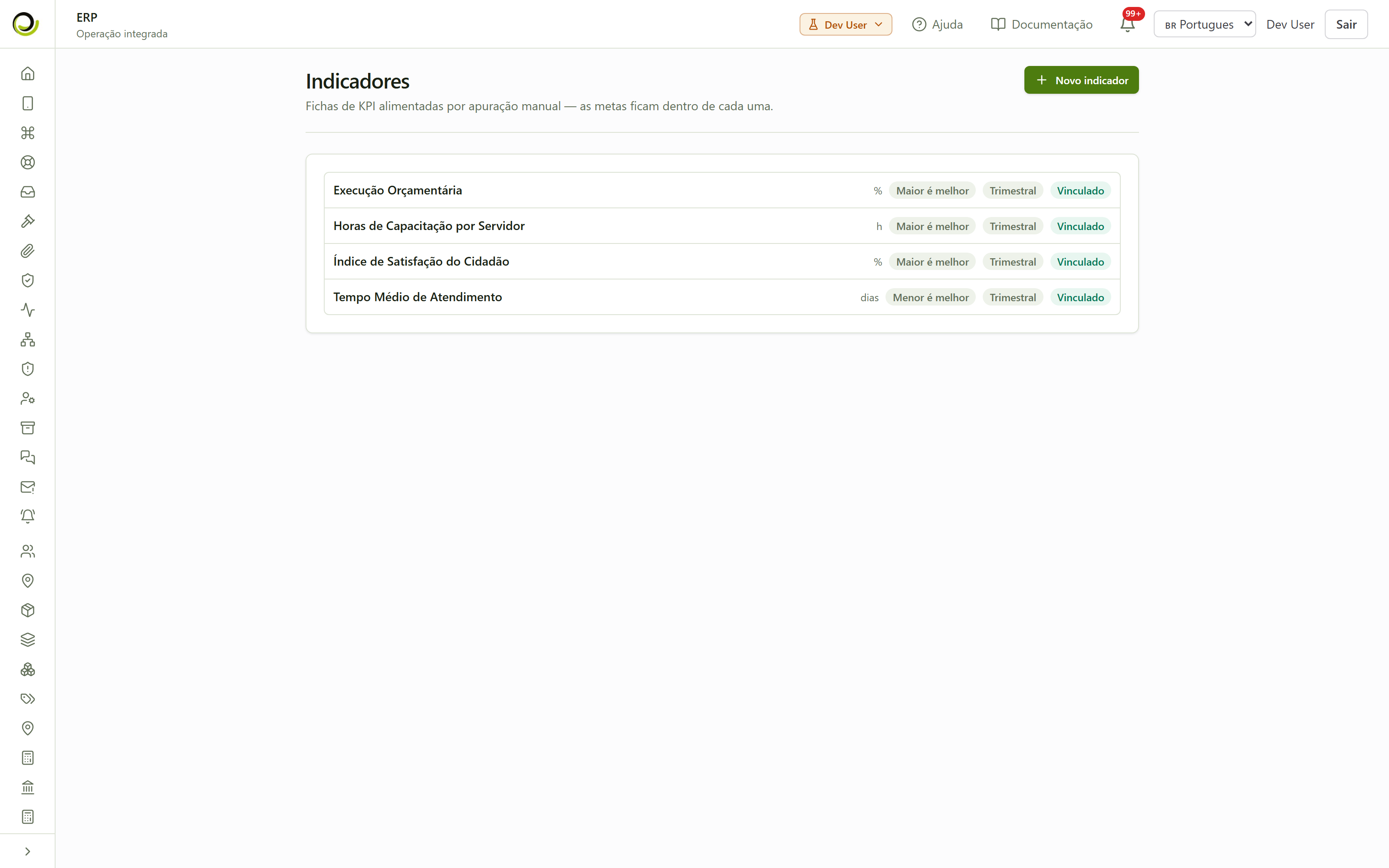
Toda a carteira de indicadores do órgão também pode ser consultada de uma vez pela tela Indicadores (menu Gestão por indicadores → Indicadores). Cada linha mostra a unidade, a polaridade, a periodicidade e se o indicador está vinculado a um objetivo. Clique em qualquer um para abrir a ficha completa.
5. Meta, aprovação, apuração e retificação
- Abra o indicador. Na ficha do indicador você define as metas e registra os valores realizados.
- Defina a meta. Na seção Metas, clique em Nova meta e informe o período, o valor da meta (ex.: 85) e a faixa de tolerância — a zona amarela do semáforo. A faixa precisa ficar do lado certo da meta: abaixo dela para Maior é melhor, acima para Menor é melhor, cercando para No alvo é melhor. Uma faixa no lado errado é recusada, porque pintaria de verde um resultado ruim. Ainda dá para informar peso, tipo de compromisso (Comprometida, Esticada, Aspiracional) e o critério de aceitação.
- Envie o indicador e a meta para aprovação. Os dois nascem em Rascunho, e nada em rascunho conta. Quem tem Gerenciar indicadores e metas clica em Enviar para aprovação — o botão do indicador fica no topo da ficha, ao lado do selo de situação; o da meta, na própria linha da meta. Cada selo passa a Aguardando aprovação. Enquanto estiverem assim, o Painel de desempenho não mostra linha nenhuma para esse indicador: o painel só enxerga o que está Aprovado.
- Peça a decisão e efetive. Quem decide é outra pessoa, com a permissão Aprovar solicitações (alçada), em Início → Solicitações de aprovação. O pedido aparece lá com o módulo Indicadores, a operação Aprovação de indicador ou Aprovação de meta e o Solicitado por. Quem enviou não pode aprovar o próprio pedido — o sistema recusa. Depois do Aprovar, volte à ficha e clique em Efetivar aprovação: só nesse clique o selo vira Aprovado e a linha entra no painel. Aprovar não efetiva sozinho — se você parar no clique do aprovador, o selo continua Aguardando aprovação e o painel continua vazio.
- Se for recusado, volte para rascunho. O aprovador pode Recusar, com uma Observação. A ficha não avisa: o selo continua Aguardando aprovação e Efetivar aprovação passa a ser negado, dizendo que a meta (ou o indicador) ainda não foi aprovada. Clique em Voltar para rascunho, corrija e envie de novo. A observação da recusa fica registrada na solicitação, com o aprovador — a ficha não a mostra, então combine a correção com ele.
- Editar o que já está aprovado derruba a aprovação. Alterar a meta — ou a ficha do indicador — devolve o selo a Rascunho e limpa a aprovação: a linha sai do painel na hora e precisa de nova decisão. É proposital: vale o número que foi aprovado, não o que veio depois. Por isso uma ficha aprovada não oferece Enviar para aprovação — o caminho é editar, o que a devolve a rascunho, e enviar de novo.
- Registre a apuração. Na seção Apurações, você pode salvar um valor em andamento (estimativa parcial do período em aberto) e depois congelar o valor oficial do período. Um período congelado não é sobrescrito.
- Retifique sem apagar. Se o valor congelado precisar de correção, use Retificar: o sistema exige uma justificativa, preserva o valor anterior e cria uma nova versão vigente. A ficha marca a apuração como Retificado v2, e o ícone de histórico mostra todas as versões — essa é a análise histórica que o controle exige.
- No indicador calculado, você não digita a apuração. A seção Apurações troca os botões: em vez de Nova apuração, aparecem Recalcular agora e Apurar agora. Recalcular agora atualiza só o valor do período em aberto — não fecha o período anterior e não toca em período já congelado. Apurar agora abre Apurar a partir da métrica: informe Início do período e Fim do período, e o sistema calcula e congela o valor daquele período. O valor não é digitado porque ele precisa continuar batendo com a memória de cálculo — um número escrito à mão no período aberto seria substituído no recálculo seguinte.
- Leia a memória de cálculo. Clique no ícone Histórico de retificação na linha do período. Cada versão mostra o valor, a data e, embaixo, a nota gravada no momento do cálculo: a fórmula, a janela apurada e cada parcela com o seu valor. É texto técnico, guardado exatamente como o sistema calculou — de propósito, para o auditor refazer a conta à mão e chegar ao mesmo número. É essa nota que sustenta a promessa de que o indicador vem do dado transacional, e não de uma planilha.
- Desconfie do período sem dado. Uma métrica sem movimento no período não dá erro: ela devolve zero, e a memória de cálculo diz de onde veio esse zero. Zero é um número — ele congela e o painel o compara com a meta, pintando vermelho num indicador Maior é melhor. Antes de congelar, leia a nota: "zero porque não houve movimento" e "zero porque o módulo de origem não está disponível" pintam o mesmo vermelho e significam coisas muito diferentes.
6. Aviso automático de desvio
Você não precisa abrir o painel todo dia para descobrir que um indicador furou a meta: quando um período fecha fora da meta, o sistema avisa sozinho.
- Congele o período. Na seção Apurações, salve a apuração no modo Congelar (oficial) — ou use Apurar agora, no indicador calculado. No mesmo instante o sistema compara o valor oficial com a meta do período e, se o farol ficar vermelho, dispara o aviso. Um valor salvo como Em andamento nunca dispara nada: estimativa parcial de um mês em aberto não é desvio, e avisar sobre ela só geraria ruído e descrédito.
- Receba o aviso pelos dois canais. O aviso sai ao mesmo tempo pelo sino no topo do portal (ver 14 — Frota e Notificações) e por e-mail. O assunto é Indicador fora da meta, e o corpo traz o indicador, o período, o realizado e a meta (ex.: "realizado 80 vs. meta 100"), pedindo o registro da análise de desvio. Hoje o aviso vai para todos os usuários ativos, e não só para o responsável pelo objetivo — por isso você pode receber o desvio de um indicador de outra secretaria.
- Conte com um aviso por desvio, não um por dia. Um período já avisado não é avisado de novo, mesmo continuando vermelho: além do disparo imediato, o sistema varre de madrugada (por padrão às 2h30) os períodos congelados que ainda não geraram aviso, e pula os já avisados. Quem reabre o aviso é a retificação — corrigir o valor cria uma nova versão, que volta a ser avaliada do zero e gera um aviso novo se também ficar fora da meta. É isso que impede o sino de virar enxurrada.
- Saiba por que às vezes o aviso não vem. Quatro situações silenciam o aviso de propósito: a ficha do indicador ou a meta do período ainda está em Rascunho ou Aguardando aprovação (sem número aprovado não existe "desvio" — o aviso sai quando a aprovação sair); o farol ficou amarelo, dentro da faixa de tolerância (só vermelho alerta); o indicador está marcado como Sigiloso, e o nome dele não é enviado em massa a todos os usuários; ou você mesmo desligou esse tipo ou canal em Início → Preferências de notificação. E, no indicador que apura automaticamente, o aviso chega na varredura da madrugada seguinte, não no instante — porque quem fechou o período foi o trabalho noturno.
7. Plano de ação (5W2H, PDCA e causa-raiz)
Quando um indicador desvia da meta — e você foi avisado pelo passo anterior —, abra um plano de ação a partir da própria ficha do indicador (seção Planos de ação → Novo plano).
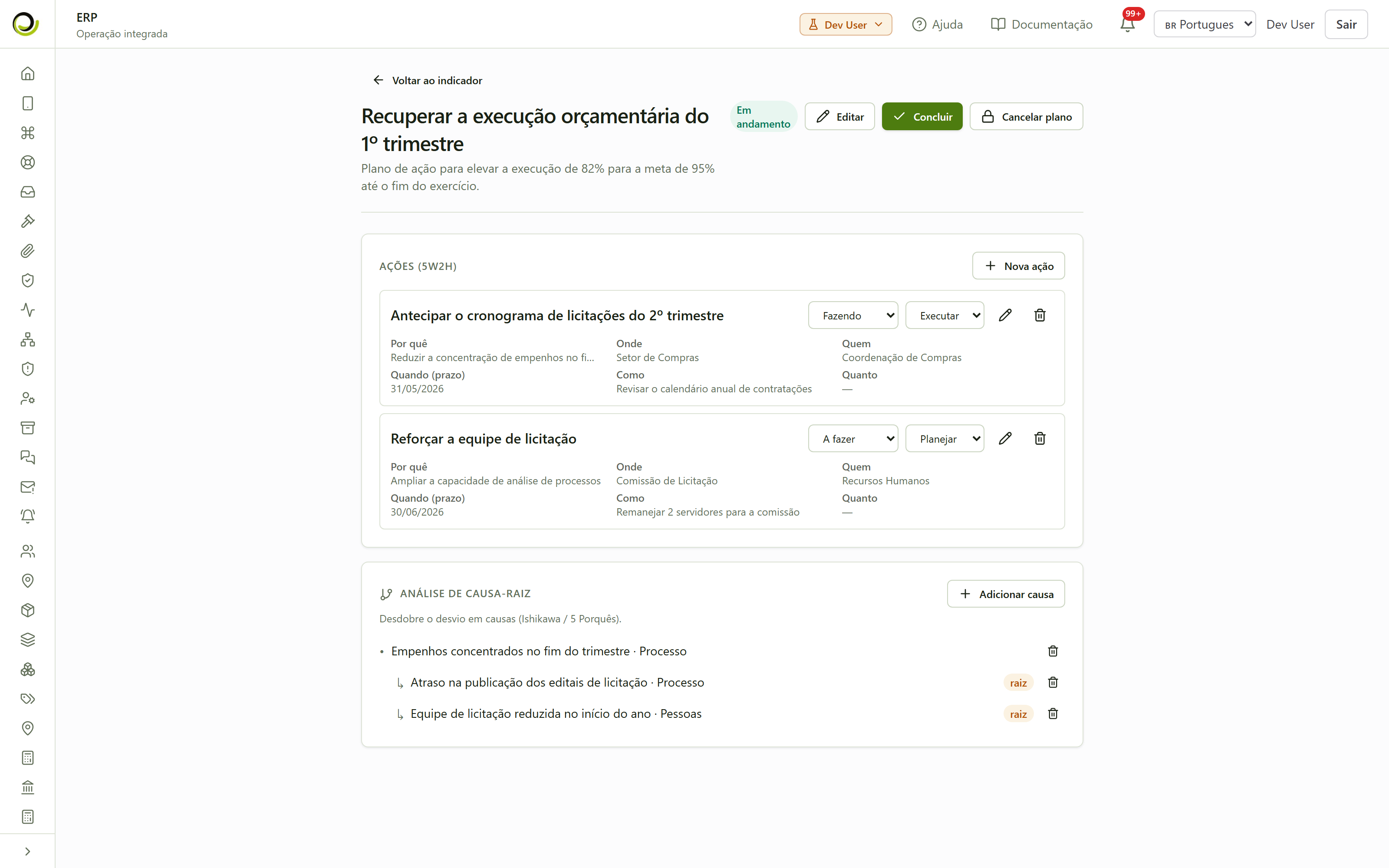
- Detalhe as ações no 5W2H. Cada ação responde às sete perguntas: o quê (título), por quê (motivo), onde (área), quem (responsável), quando (prazo), como (método) e quanto (custo). Cada ação tem um status (A fazer, Fazendo, Feito, Bloqueado, Cancelado) e uma fase do PDCA (Planejar, Executar, Checar, Agir) — o ciclo de melhoria contínua.
- Analise a causa-raiz. Na seção Análise de causa-raiz, desdobre o desvio em causas encadeadas (técnica de Ishikawa / 5 Porquês): uma causa pode ter causas-filhas, e as folhas do fundo são marcadas como raiz. É a raiz que orienta as ações que resolvem o problema, não só o sintoma.
- Acompanhe a evolução. O plano também passa por aprovação: nasce em Rascunho, vai a Aguardando aprovação pelo botão Enviar para aprovação e só chega a Em andamento quando alguém aprova na bandeja e você clica em Ativar — ativar sem aprovação é recusado. Depois vira Concluído, e toda a trilha de auditoria fica registrada.
8. Painel de desempenho
- Abra o painel. No menu Gestão por indicadores → Painel de desempenho, selecione o ciclo. A grade cruza, para cada indicador e período, a meta com o realizado, calcula a variação e o desempenho (o atingimento, pontuado conforme a lente do ciclo) e pinta o farol.
- Leia o semáforo. Verde = na meta ou acima; Amarelo = dentro da faixa de tolerância; Vermelho = além da faixa, no sentido ruim. A cor respeita a polaridade — o mesmo número é verde para um indicador Maior é melhor e vermelho para um Menor é melhor. Um indicador sem meta (ou ainda não apurado) no período mostra Sem meta, e não vermelho — meta ausente não é estouro.
- Desça à origem. Clique numa linha para abrir o detalhamento: as versões da medição daquele período (incluindo o histórico de retificação), provando de onde veio o número.
- Exporte. O botão Exportar CSV manda a grade inteira para planilha.
9. Painel gerencial
O Painel de desempenho responde "como está o indicador X no período Y?". O Painel gerencial responde as outras três perguntas: como está o plano no conjunto, qual nível está travando e qual área puxa o resultado para baixo. As duas telas leem os mesmos números — a conta é a mesma da grade e do CSV, então o painel nunca discorda da planilha que você exportou para conferir.
- Abra o painel gerencial. No menu Gestão por indicadores → Painel gerencial, escolha o ciclo em Selecione um ciclo…. Enquanto nenhum ciclo estiver escolhido, a tela mostra só "Escolha um ciclo para ver o desempenho consolidado" — mas os dois blocos do fim (Compartilhado com a minha área e Meu painel) aparecem assim mesmo, porque não dependem do ciclo.
- Leia os quatro cartões. Objetivos, Indicadores, Atingimento médio e Fora da meta. Embaixo do atingimento vem a contagem "3 de 4 períodos medidos" — leia essa contagem antes de concluir qualquer coisa: 96% apurados sobre 1 de 12 períodos não é um plano em dia. Quando nada foi medido, o atingimento e o Fora da meta mostram um travessão (—), nunca zero: falta de informação não é bom resultado, e um "0" verde diria exatamente o contrário. O atingimento é a média simples das apurações; o peso do objetivo só vale no mapa, no consolidado de cada objetivo.
- Veja a distribuição do farol. O gráfico em anel Distribuição do farol separa as medições em Verde, Amarelo, Vermelho e Sem meta. Ele conta apurações (indicador × período), não indicadores — o mesmo indicador entra em vermelho num mês e em verde no outro. Ciclo sem nenhuma medição mostra "Nada medido neste ciclo ainda.".
- Corte por nível e por área. Duas tabelas lado a lado, Por nível de desdobramento (Estratégico, Tático, Operacional…) e Por área, com as colunas Agrupamento, Indicadores, Medidos (medidos/total) e Atingimento. Um nível sem nenhum objetivo é omitido, não aparece zerado: a prefeitura pequena que legitimamente não tem camada tática leria uma linha de zeros como fracasso. Objetivo sem área cai em Sem área atribuída; se a área foi informada mas não foi encontrada no cadastro, a linha diz Área não resolvida — são coisas diferentes e a tela não as mistura.
- Leia o mapa estratégico. O bloco Mapa estratégico desenha o plano: uma faixa por perspectiva, um cartão por objetivo com o farol e o percentual consolidado, e o que se desdobra dele indentado abaixo, com o tipo de ligação (Desdobramento, Causa e efeito, Apoio), o peso e a marca não consolida quando aquele filho não entra na conta do pai. Objetivo sem perspectiva não some do mapa: ele vai para a faixa Sem perspectiva, no fim. Se essa faixa está cheia, o que falta arrumar é a perspectiva dos objetivos, não o mapa. Objetivo sigiloso aparece como Objetivo reservado para quem não administra o planejamento — o farol e o peso continuam à vista, porque escondê-lo mudaria o consolidado que o leitor tem direito de ver.
- Veja a curva de um indicador. No bloco Indicador no tempo, escolha em Escolha um indicador…. O gráfico traça o realizado e, tracejada, a meta de cada período. Onde não houve apuração a linha interrompe em vez de descer — unir os pontos desenharia uma queda que nunca aconteceu. Duas armadilhas: o combo lista toda a carteira de indicadores do órgão, não só os do ciclo selecionado; e indicador sem nenhum período apurado mostra "Este indicador ainda não tem período medido.".
- Monte o seu painel. Use Fixar no meu painel — o mapa inteiro pelo cabeçalho do mapa, um objetivo pelo alfinete no cartão dele, o indicador escolhido ao lado do combo — e Fixar o resumo do ciclo, no cabeçalho do bloco Indicador no tempo. O que você fixa aparece em Meu painel, no fim da tela, já desenhado (a curva, o resumo, o mapa), com Mover para cima, Mover para baixo e Remover do meu painel. O painel é seu: ninguém mais vê o que você fixou e ninguém reordena o que é seu. Fixar também não amplia o que você enxerga — o widget mostra só o que você já poderia abrir. Dois limites que aparecem como recusa: o mesmo item não entra duas vezes ("Este widget já está no seu painel.") e o painel guarda no máximo 24 widgets ("Seu painel já tem o máximo de 24 widgets."). E widget fixado em outro ciclo não mostra número de plano errado: ele avisa "Fixado em outro ciclo — selecione-o acima para ver este widget.".
- Veja o que outra área apontou para você. O bloco Compartilhado com a minha área, no fim da tela, é o lado receptor do compartilhamento — cada linha é um link que abre o item que outra área mandou você olhar. Como se compartilha, e o que o colega passa (ou não) a poder ver, está na página Fiscal — entradaa.
10. Discussão e compartilhamento entre áreas
O indicador, o plano de ação e a apuração de um período carregam um painel de colaboração com duas caixas — Discussão e Compartilhado com. É ali que a explicação do desvio fica registrada junto do número, em vez de morrer no e-mail de uma pessoa só, e é dali que uma área chama a outra para agir.
- Abra o painel. Ele fica no fim da ficha do indicador, no fim do plano de ação e dentro do detalhamento de uma célula do Painel de desempenho (a janela Medições de origem). É o mesmo painel nos três lugares, mas cada um conversa sobre o seu próprio item — o indicador, o plano ou o número daquele período. No detalhamento, a conversa se prende à versão Vigente da apuração: se você retificar o valor, a vigente passa a ser outra e o painel abre uma conversa nova, em branco — a anterior fica presa à versão corrigida e não volta a aparecer ali. Conversa que precisa sobreviver à correção deve ser escrita na ficha do indicador ou no plano de ação, que não versionam.
- Comente e responda. Escreva no campo de texto (limite de 4.000 caracteres) e clique em Comentar. Use Responder para encadear a resposta, que fica aninhada sob o comentário original. Quem já escreveu na conversa recebe o aviso no sino, no canto superior direito do portal. Mas o primeiro comentário não avisa ninguém — ainda não há ninguém na conversa. Para chamar outra área, o caminho é o compartilhamento do passo 4, não o comentário.
- Remova sabendo que o texto fica. A lixeira (Remover comentário) risca o comentário e carimba removido por com o nome de quem removeu — o texto continua visível na conversa. É proposital: o comentário é o registro da interação, e registro que some deixa a discussão ser reescrita meses depois, quando o controle interno perguntar o que foi combinado. Você remove só os seus; quem gerencia a estratégia remove o de qualquer um.
- Compartilhe com a área que precisa agir. Na caixa Compartilhado com, escolha a Área, escreva em Observação o que aquela área deve olhar e clique em Compartilhar. Quem está lotado nessa área hoje (lotação futura não conta) recebe o aviso no sino e passa a ver o item na lista Compartilhado com a minha área, no Painel gerencial — a apuração leva à grade do Painel de desempenho, que é onde ela se lê. Duas armadilhas: compartilhar aponta, não concede — o colega é chamado, mas continua passando pela permissão dele, e sem acesso à tela o link não abre; e item sigiloso não gera aviso nenhum, porque o título entregaria à área justamente o nome que o painel esconde (para quem não gerencia a estratégia, o painel de discussão nem aparece na tela). A mesma área duas vezes é recusada — não são dois fatos —, e a lixeira (Retirar o compartilhamento) desfaz o apontamento sem deixar rastro, ao contrário do comentário removido.
11. Perfis de acesso do módulo
A autoridade neste ERP é do cargo, não do usuário: quem entra na Gestão por indicadores é quem ocupa um dos cargos do módulo. São três, e eles não se sobrepõem — cada um faz uma parte do trabalho.
- Conheça os três perfis. Em Recursos humanos → Cargos eles aparecem com o nome de cadastro, em inglês (você pode renomeá-los ali mesmo — o que vale é o cargo, não o nome):Além dos três, o cargo Auditor também entra no módulo: lê tudo e não altera nada. A divisão é proposital — quem define a meta não é quem registra o número que vai ser comparado com ela.
- Strategy Director (a diretoria) — monta o plano: cria, ativa e fecha o ciclo, renomeia e reordena as perspectivas, cria e desdobra os objetivos. Lê o painel. Não cria nem edita ficha de indicador ou meta, não registra apuração e não abre plano de ação.
- Performance Manager (o gestor) — cuida dos números: ficha de indicador, metas, apurações, retificação e planos de ação. Lê o painel. Não cria ciclo e não mexe em perspectiva nem em objetivo.
- Operational Analyst (o operacional) — registra e retifica a apuração do período. Lê o painel. Não cria indicador, meta nem plano de ação.
- Atribua o cargo pela lotação. O vínculo entre a pessoa e o cargo é a lotação do empregado, no bloco Lotação da ficha (ver 13 — Administração). Quem não ocupa nenhum desses cargos não entra no módulo — nem para olhar o painel. Não é bloqueio parcial: a tela recusa. Se o seu órgão já usava o módulo antes de os perfis existirem, todo mundo perde o acesso até receber um cargo.
- Confira as permissões em Alçada. Em Início → Alçada as cinco operações do módulo aparecem pelo nome: Gerenciar planejamento estratégico, Gerenciar indicadores e metas, Registrar e retificar medições, Ver painel de desempenho e Gerenciar planos de ação. É ali que você amarra uma operação a outro cargo, se a sua estrutura for diferente. Cuidado com o caminho inverso: uma operação que fica sem nenhuma regra ativa volta a ser liberada a qualquer usuário autenticado — apagar a última regra não fecha a porta, abre.
- Entenda por que um indicador "some". Quem tem apenas Ver painel de desempenho — diretoria, operacional e auditoria — enxerga somente os indicadores e as metas já Aprovado. O que está em Rascunho ou Aguardando aprovação aparece só para o gestor, que é quem está construindo. Um indicador que sumiu para a diretoria quase sempre é um indicador ainda não aprovado, não um indicador apagado.
12. Trilha de alterações (quem mudou o quê)
Toda alteração de indicador, meta e apuração fica registrada com autor, data e o estado anterior. A pergunta do controle interno nunca é "qual é o número?", é "quem mexeu neste número, quando, e qual era antes" — e é isso que a trilha responde.
- Abra a trilha do indicador. Na ficha do indicador, clique em Histórico, no topo. O painel Histórico do indicador lista os eventos do mais recente para o mais antigo: a ação (Criado, Atualizado), o autor e a data/hora. Clique numa linha para abrir o detalhe — numa criação, os Valores iniciais; numa alteração, os Campos alterados, com Antes e Depois lado a lado. A trilha responde quem mudou, não quanto ficou: o valor que vale hoje está na ficha, não aqui.
- Abra a trilha de uma meta. Na seção Metas, o ícone de histórico na linha abre Histórico da meta. É a trilha que o auditor de fato pede, porque a meta é o compromisso pelo qual a secretaria será cobrada. Ela é separada da trilha da apuração: mudar a meta e mudar o realizado são dois fatos distintos, e ficam em dois registros distintos.
- Abra a trilha de uma apuração. Na seção Apurações, o ícone de histórico da linha abre Histórico de retificação, com as versões do período (Versão 1, 2… e o selo Vigente na que vale). Dentro dele, cada versão tem o ícone Log de alterações, que abre a trilha daquela versão. São duas coisas empilhadas, e confundi-las custa tempo: a lista de versões conta o que o número virou; o Log de alterações conta quem o mudou e quando.
Sem a permissão de auditoria, o botão não existe. O Histórico do indicador, o Histórico da meta e o Log de alterações da medição só são desenhados para quem tem a operação Consultar log de auditoria — no cadastro padrão, o cargo Auditor. Nenhum dos três perfis do módulo tem essa permissão: o próprio gestor que criou a meta não vê o botão da meta dele. Não aparece mensagem de erro nem cadeado — a tela simplesmente não mostra o botão, e é fácil concluir que a trilha não existe. Ela existe: peça a operação ao administrador em Início → Alçada, ou consulte pela trilha geral em Administração → Trilha de auditoria, filtrando pela entidade.
Verificação
Você sabe que funcionou quando:
- o ciclo aparece como Ativo na lista de planejamento;
- o detalhe do ciclo mostra as suas perspectivas (com a Sociedade no topo) e os objetivos pendurados nelas;
- a ficha do indicador mostra a meta com a faixa de tolerância e a apuração congelada do período (e, se você retificou, o selo Retificado v2);
- a ficha do indicador mostra o selo Aprovado no topo e na linha da meta, e a solicitação correspondente já saiu de Solicitações de aprovação;
- a ficha do indicador calculado, ao abrir Editar, mostra a Métrica do catálogo (ou a Fórmula) que você escolheu, e Testar fórmula devolve Resultado: com a Memória de cálculo listando cada parcela;
- ao congelar um período com o valor fora da meta, o aviso Indicador fora da meta aparece no sino do portal (e sai também por e-mail) trazendo o indicador, o período, o realizado e a meta — e congelar de novo o mesmo período não repete o aviso;
- o Painel de desempenho, com o ciclo selecionado, mostra uma linha por indicador com meta, realizado, variação, desempenho e o farol na cor correta (verde/amarelo/vermelho/sem meta);
- ao clicar numa linha do painel, o detalhamento lista as versões da medição daquele período;
- o Painel gerencial, com o ciclo selecionado, mostra os cartões Objetivos, Indicadores, Atingimento médio (com a contagem "N de M períodos medidos") e Fora da meta;
- as tabelas Por nível de desdobramento e Por área trazem uma linha por agrupamento que tem objetivo, com Medidos no formato medidos/total;
- o Mapa estratégico mostra uma faixa por perspectiva, com um cartão por objetivo, cada um com o farol e o percentual;
- escolhido um indicador em Indicador no tempo, o gráfico traça o realizado e a meta e interrompe nos períodos sem apuração;
- o que você fixa aparece em Meu painel já desenhado e continua lá quando você volta à tela;
- o Atingimento médio do painel gerencial bate com a média refeita a partir do CSV exportado no Painel de desempenho.
Erros comuns
- "Objetivos só podem ser alterados enquanto o ciclo está ativo." — o ciclo ainda está em Rascunho (ou já foi Fechado). Ative o ciclo antes de criar objetivos; se ele estiver fechado, abra o próximo ciclo em vez de tentar reabrir este.
- A faixa de tolerância foi recusada. — a faixa está do lado errado da meta para a polaridade escolhida. Coloque-a abaixo da meta para Maior é melhor, acima para Menor é melhor, ou cercando a meta para No alvo é melhor.
- A retificação não salva. — a justificativa é obrigatória. Escreva o motivo da correção; o valor anterior é preservado como versão anterior.
- O Painel de desempenho não mostra linha nenhuma ("Nenhum indicador com meta neste ciclo ainda."). — o indicador ou a meta ainda estão em Rascunho ou Aguardando aprovação. O painel só enxerga o que está Aprovado, e o que não está não gera célula alguma — nem com o rótulo "Sem meta". Registrar e congelar a apuração não resolve: o valor fica gravado e continua invisível. Abra a ficha do indicador, confira os dois selos (o do topo e o da linha da meta), envie o que estiver em rascunho, peça a decisão em Início → Solicitações de aprovação e clique em Efetivar aprovação. O Painel gerencial lê a mesma grade e fica vazio pelo mesmo motivo.
- Uma linha do painel aparece como "Sem meta". — a linha só existe porque há meta aprovada naquele período; o que falta é o realizado. Registre e congele a apuração para o semáforo acender. Se o painel não mostra linha alguma, o caso é outro, o da aprovação — veja a entrada acima.
- "Apurar agora" ou "Recalcular agora" não faz nada / dá erro. — o indicador ainda não está Aprovado. Confira o selo no topo da ficha: em Rascunho ou Aguardando aprovação ele não apura, nem à mão nem pela varredura noturna.
- A fórmula foi recusada ao salvar. — ou ela cita um nome que não está no catálogo, ou não cita métrica nenhuma (só números), ou você preencheu métrica única e fórmula ao mesmo tempo. Use o combo Inserir uma métrica e teste antes de salvar.
- O indicador calculado apurou zero. — a métrica não achou movimento no período, ou o módulo de origem não está disponível. Abra o Histórico de retificação do período e leia a Memória de cálculo: ela diz qual dos dois foi.
- O número do indicador não é do mês. — a métrica escolhida é de saldo (as duas do Financeiro), que responde "quanto há hoje". Para medir o que aconteceu no período, escolha uma métrica de movimento.
- O atingimento do painel gerencial aparece como "—". — nenhum período do ciclo foi apurado ainda. Travessão é ausência de medição, não zero.
- Um objetivo aparece na faixa "Sem perspectiva". — ele foi criado sem perspectiva, e o mapa é desenhado por perspectiva. Edite o objetivo e informe a perspectiva.
- O mapa mostra "Objetivo reservado". — o objetivo é sigiloso e você não administra o planejamento estratégico. O farol, o peso e o percentual continuam visíveis; só o título é omitido.
- "Seu painel já tem o máximo de 24 widgets." — o Meu painel está cheio. Remova o que você não acompanha mais antes de fixar outro.
- Um widget diz "Fixado em outro ciclo". — ele foi fixado com outro ciclo selecionado. Escolha aquele ciclo no topo da tela e o widget volta a desenhar.
- O botão Histórico não aparece na ficha. — você não tem a operação Consultar log de auditoria. A trilha existe e está gravada; peça a permissão em Início → Alçada ou consulte por Administração → Trilha de auditoria.
- Perspectivas em inglês. — não é erro: o ciclo nasce com as quatro perspectivas padrão do Balanced Scorecard em inglês, para você renomear para o seu contexto (a Sociedade no topo, no setor público).